
Junify の推奨から通知を追加する
見逃したくない操作を Junify の推奨から選び、その操作があったときにメールとアプリ内の通知で知らせが届くようにします。
こんなときに使う
- 見逃したくない操作があったら、すぐに知りたいとき
- 記録の画面を毎日開かなくても、大事な操作に気づけるようにしたいとき
- 何を知らせてもらえばよいか迷い、Junify の推奨から始めたいとき
手順
-
左のメニューで「モニタリング」を開きます。

-
画面の上に並ぶタブから、「設定」を開きます。

-
設定の画面の左に並ぶ項目から、「通知」を開きます。組織でオンにしている通知が一覧で並びます。

-
一覧の右上にある「通知を追加」を押します。通知を追加する画面が開きます。

-
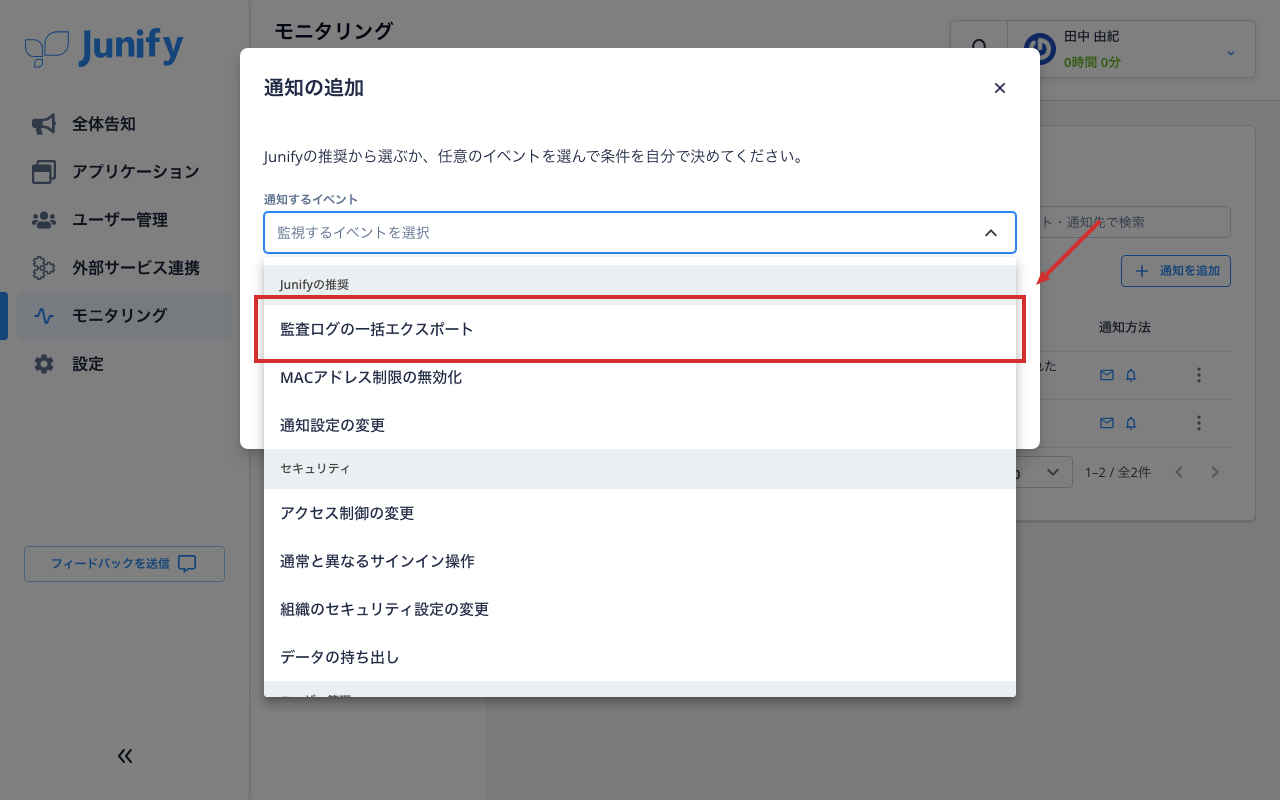
開いた画面のいちばん上にある「通知するイベント」の欄を押します。知らせる操作を選ぶ一覧が開きます。

-
一覧のいちばん上にある Junify の推奨から、知りたい通知を選びます。推奨の通知は、名前と知らせる操作、送る頻度を Junify が決めている通知です。
-
届け先と通知の方法を確かめて、右下の「通知を追加」を押します。はじめは管理者全員に、メールとアプリ内の通知で届く設定です。

-
選んだ通知が一覧に加わったことを確かめます。

同じ人が、選んだ通知に当たる操作を短い間に続けて行ったときは、1 分ごとにまとめて 1 通のメールで届きます。
気をつけること
- メールで受け取るには、届け先の人がメールアドレスを登録している必要があります。アプリ内の通知は、メールアドレスがなくても届きます。
- 届け先に選んだ人でも、知らせを送る時点で組織の管理者でない人や、アカウントが有効でない人には届きません。
- 届く人が一人もいなくなっても、通知はオンのまま残り、何も送られません。一覧では、その通知の名前の横に印が付きます。