
記録を CSV ファイルに書き出す
期間と絞り込みを選んで、誰がいつ何をしたかの記録を CSV ファイルに書き出せます。
こんなときに使う
- 監査で、決まった期間の記録を出すよう求められたとき
- 定期の監査に向けて、決まった期間の記録をファイルにしてそろえるとき
手順
-
左のメニューで「モニタリング」を開きます。

-
画面の上に並ぶタブから、「監査ログ」を開きます。誰がいつ何をしたかの記録が、新しいものから順に一覧で並びます。

-
一覧の上にある「フィルターを追加」を押します。絞り込みを選ぶパネルが開き、右側に期間の選び方が並びます。

-
パネルの右側に並ぶ期間の選び方から、「日付を選ぶ…」を押します。

-
右側に出た「期間」の欄をクリックして、カレンダーを開きます。

-
カレンダーで、書き出したい期間の最初の日をクリックします。

-
続けて、書き出したい期間の最後の日をクリックします。

-
カレンダーの右下にある「適用」を押します。一覧の上に選んだ期間が出て、パネルは開いたままになります。

-
パネルの外をクリックして、パネルを閉じます。
-
選んだ期間の下に並ぶボタンから、「CSVファイルとしてエクスポート」を押します。書き出しの画面が開き、一覧で選んだ期間と絞り込みが入っています。

-
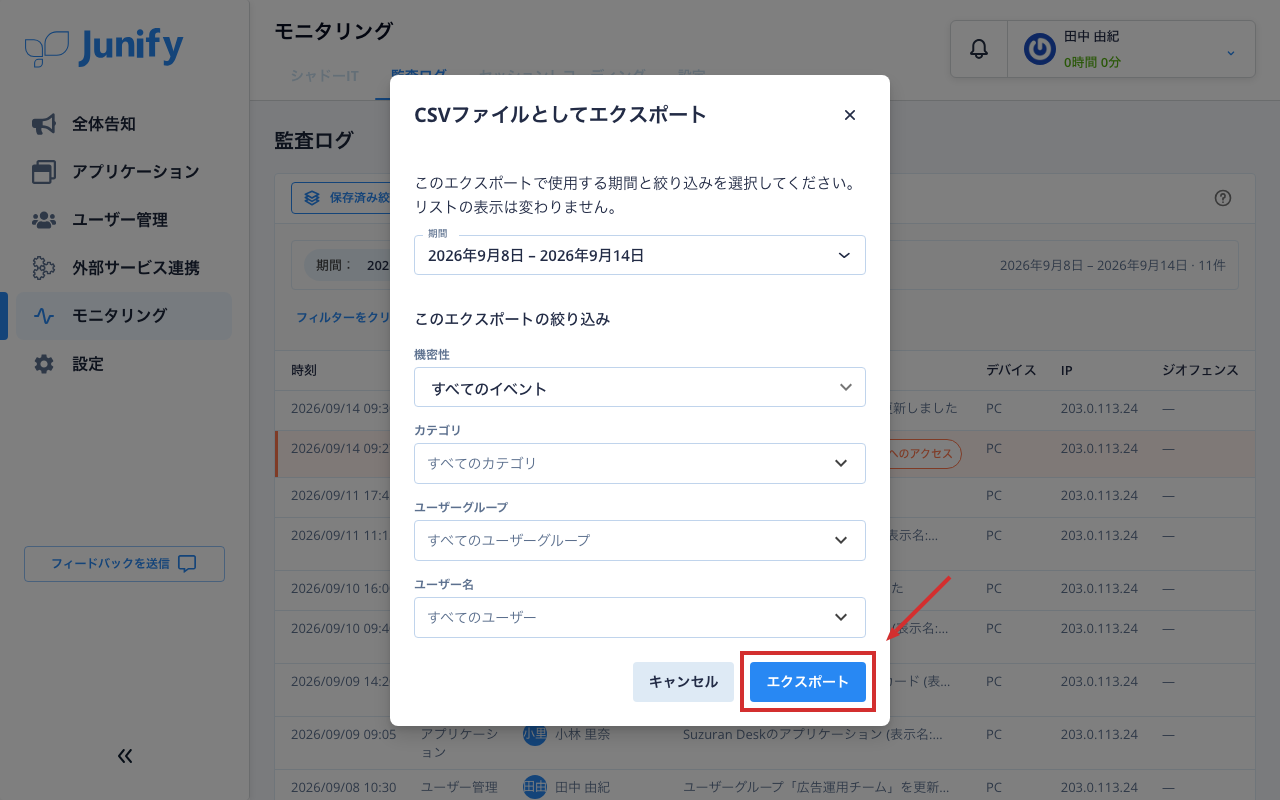
期間と絞り込みが書き出したいとおりになっていることを確かめ、右下の「エクスポート」を押します。
-
画面の右下に、書き出し中であることを知らせる表示が出ているのを確かめます。

準備ができると、書き出しの画面で選んだ期間と絞り込みに当てはまる記録が入った CSV ファイルが届きます。
気をつけること
- 1 回に書き出せる期間は、最初の日と最後の日を含めて 31 日までです。一覧の期間がそれより長いと、書き出しの画面は開きません。