
条件を自分で決めて通知を追加する
知らせてほしい操作や届け先、知らせる頻度を自分で決めて通知を追加し、その操作があったときに知らせが届くようにします。
こんなときに使う
- Junify の推奨にない操作でも、あったらすぐに知りたいとき
- 監査や社内の決まりで、決まった操作に気づけるようにしておく必要があるとき
手順
-
左のメニューで「モニタリング」を開きます。
-
画面の上に並ぶタブから、「設定」を開きます。
-
設定の画面の左に並ぶ項目から、「通知」を開きます。組織でオンにしている通知が一覧で並びます。

-
一覧の右上にある「通知を追加」を押します。通知を追加する画面が開きます。

-
開いた画面のいちばん上にある「通知するイベント」の欄を押します。知らせる操作を選ぶ一覧が開きます。
-
一覧を下へスクロールし、知らせてほしい操作を選びます。Junify の推奨より下に、操作が種類ごとにまとまって並んでいます。

-
「名称」に、あとで見分けやすい名前を入れます。その下には誰の操作を知らせるかの選択肢があり、はじめはすべてのメンバーが選ばれています。

-
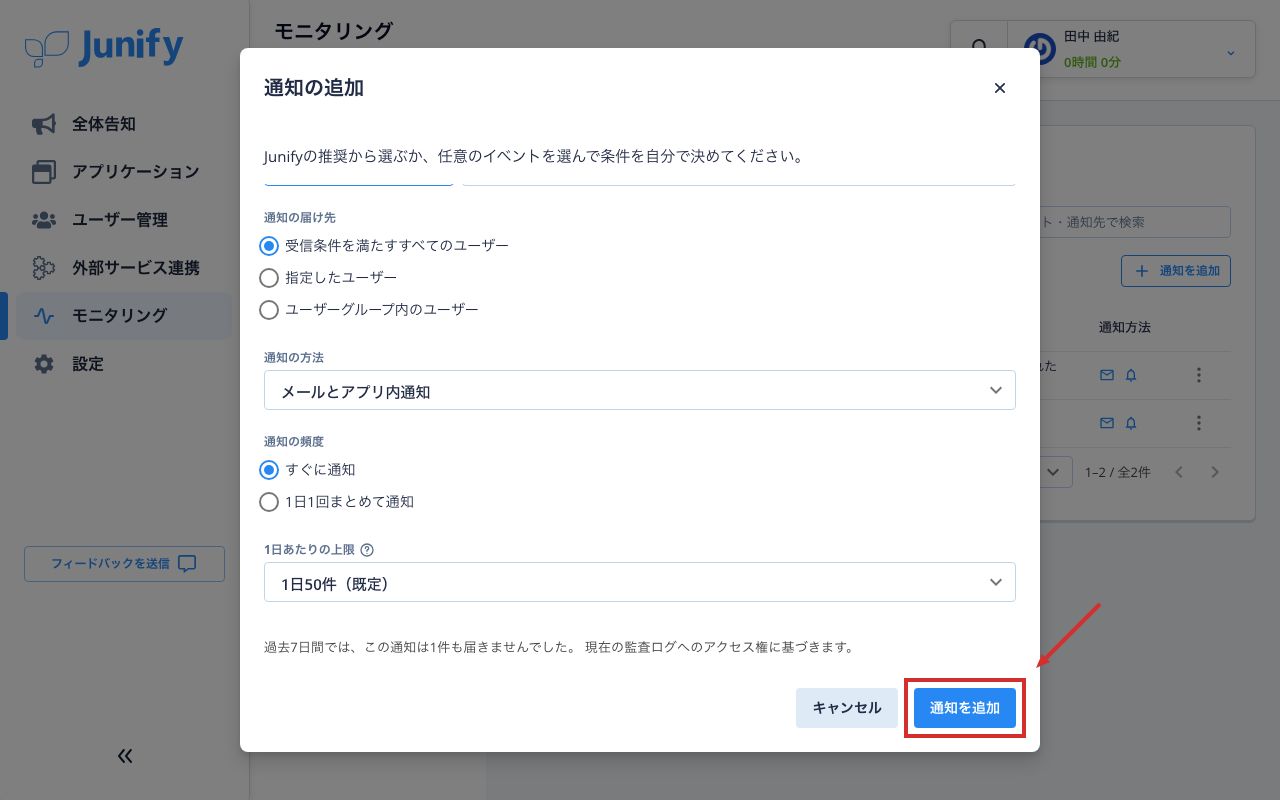
下へスクロールして届け先や知らせ方を確かめ、右下の「通知を追加」を押します。はじめは、受け取る条件を満たす全員に、メールとアプリ内の通知ですぐ届く設定です。
-
追加した通知が一覧に加わったことを確かめます。

-
追加した通知の行の右端にある、点が縦に 3 つ並んだボタンを押します。
-
開いたメニューで、あとから編集、一時停止、複製、削除ができることを確かめます。一時停止は、次の深夜 0 時までか、再開するまでかを選べます。

気をつけること
- 誰の操作を知らせるかをすべてのメンバーにしても、対象は、通知を追加した人が記録を見られる範囲の操作に限られます。届け先の人にも、その人が記録を見られる範囲の操作だけが届きます。
- 1 日あたりの上限(はじめは 50 件)に達すると、その通知は次の深夜 0 時まで止まります。