
よく使う絞り込みを保存する
記録の一覧で使う期間やカテゴリの絞り込みに名前を付けて保存し、次からは名前を選ぶだけで同じ条件の記録を見られます。
こんなときに使う
- 同じ条件で、記録を何度も見返すとき
- 毎回使う絞り込みを、そのたびに選び直す手間を省きたいとき
手順
-
左のメニューで「モニタリング」を開きます。

-
画面の上に並ぶタブから、「監査ログ」を開きます。誰がいつ何をしたかの記録が、新しいものから順に一覧で並びます。

-
一覧の上にある「フィルターを追加」を押します。絞り込みを選ぶパネルが開き、右側に期間の選び方が並びます。

-
パネルの右側に並ぶ期間の選び方から、「日付を選ぶ…」を押します。

-
右側に出た「期間」の欄をクリックして、カレンダーを開きます。

-
カレンダーで、見たい期間の最初の日をクリックします。

-
続けて、見たい期間の最後の日をクリックします。

-
カレンダーの右下にある「適用」を押します。一覧の上に選んだ期間が出て、パネルは開いたままになります。

-
パネルの左に並ぶ種類から、「カテゴリ」を押します。右側にカテゴリの名前が並びます。

-
見たいカテゴリをクリックして、チェックを入れます。

-
パネルの外をクリックして、パネルを閉じます。
-
選んだ期間とカテゴリの下に並ぶボタンから、「絞り込み条件を保存」を押します。保存の画面が開きます。

-
「絞り込み条件名」に、あとで見分けられる名前を入れます。

-
名前の下に、一覧で選んだ期間とカテゴリが入っていることを確かめ、右下の「保存」を押します。

-
一覧の上にある「保存済み絞り込み条件」のボタンを押します。ボタンには、保存した絞り込み条件の名前が出ています。

-
開いたメニューに、保存した絞り込み条件が入っていることを確かめます。保存した絞り込み条件は、保存した人だけが使えます。
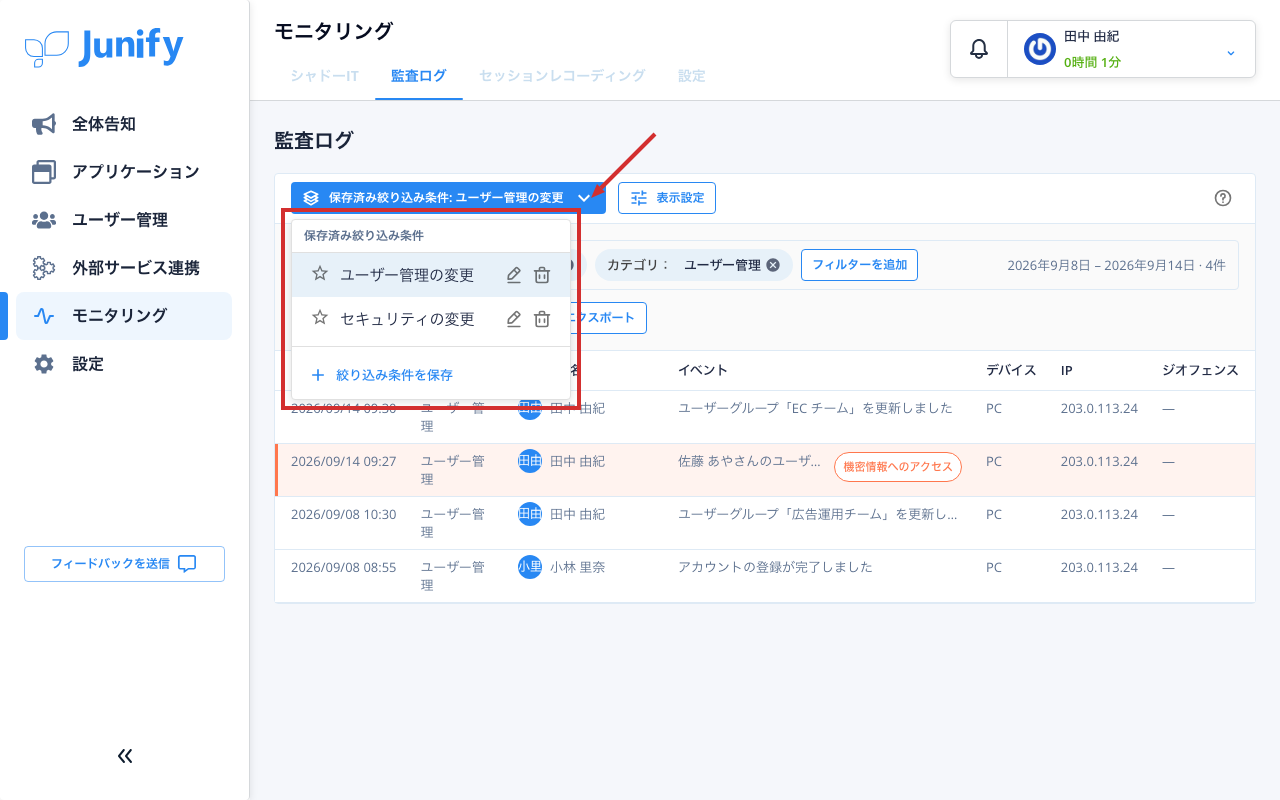
次からは、このメニューで名前を選ぶと、保存した条件で記録の一覧が絞り込まれます。
気をつけること
- 選んだ期間やカテゴリの下に並ぶ「絞り込み条件を保存」のボタンは、絞り込みがまだ保存されていないときだけ出ます。
- 一覧に表示している列とその並び順も、絞り込み条件と一緒に保存されます。