
Zoom 会議を予約して開催する (パソコン)
Junify は様々なアプリケーションと連動をして動きます。このドキュメントでは Zoom との連携を活用してご利用頂く方法を説明します。
* 本マニュアルは、特定のお客様の設定に合わせて作成したものです。
パソコン(PC)上で Junify からログインをし、Zoom 会議を予約して開催する手順です。Junify を用いて PC にログインをする方法については、下記のマニュアルを参照してください。
1. Junify を用いて PC にログインをします。
ログインをすると下記の画面が表示されます。Zoom のアプリケーションを探してクリックします。
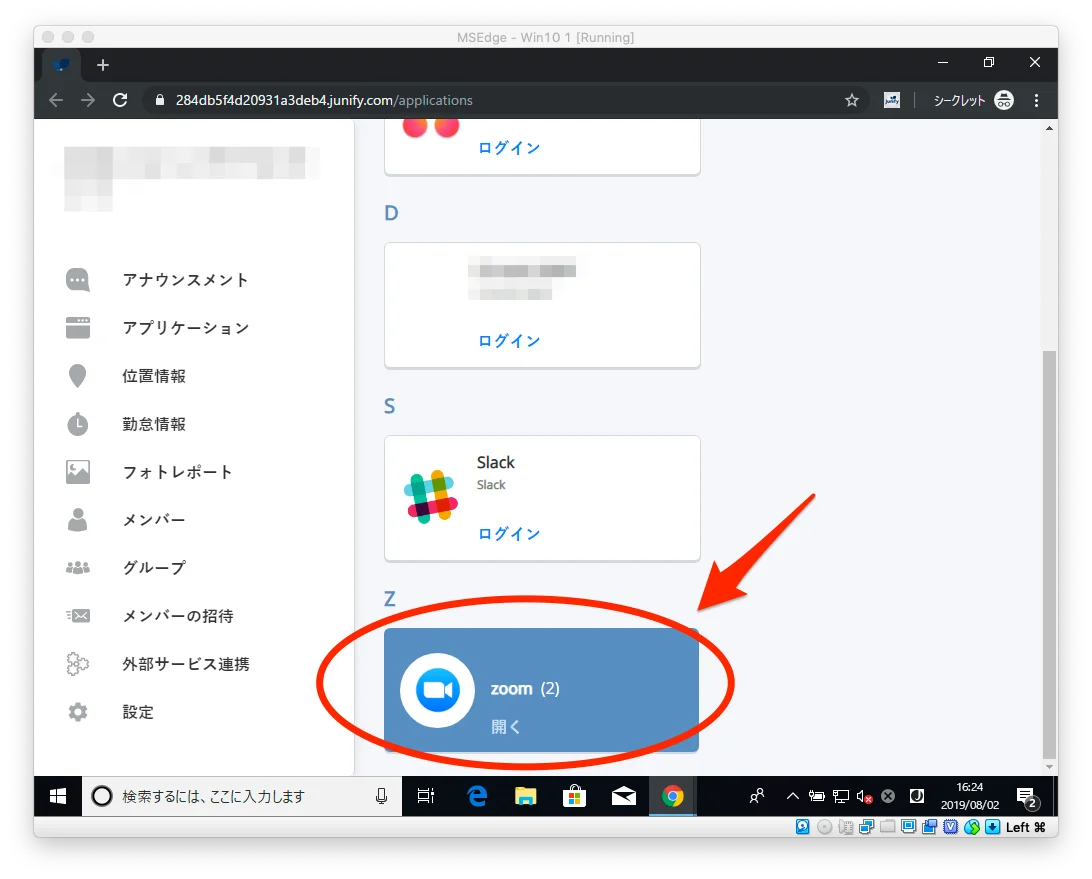
2種類ありますが、会議を自分が主催する場合は、組織名称のように共有するカードをクリックしてください。今回使用しないもう1つの Zoom のアプリケーションは会議に参加者として参加する場合に使用します。
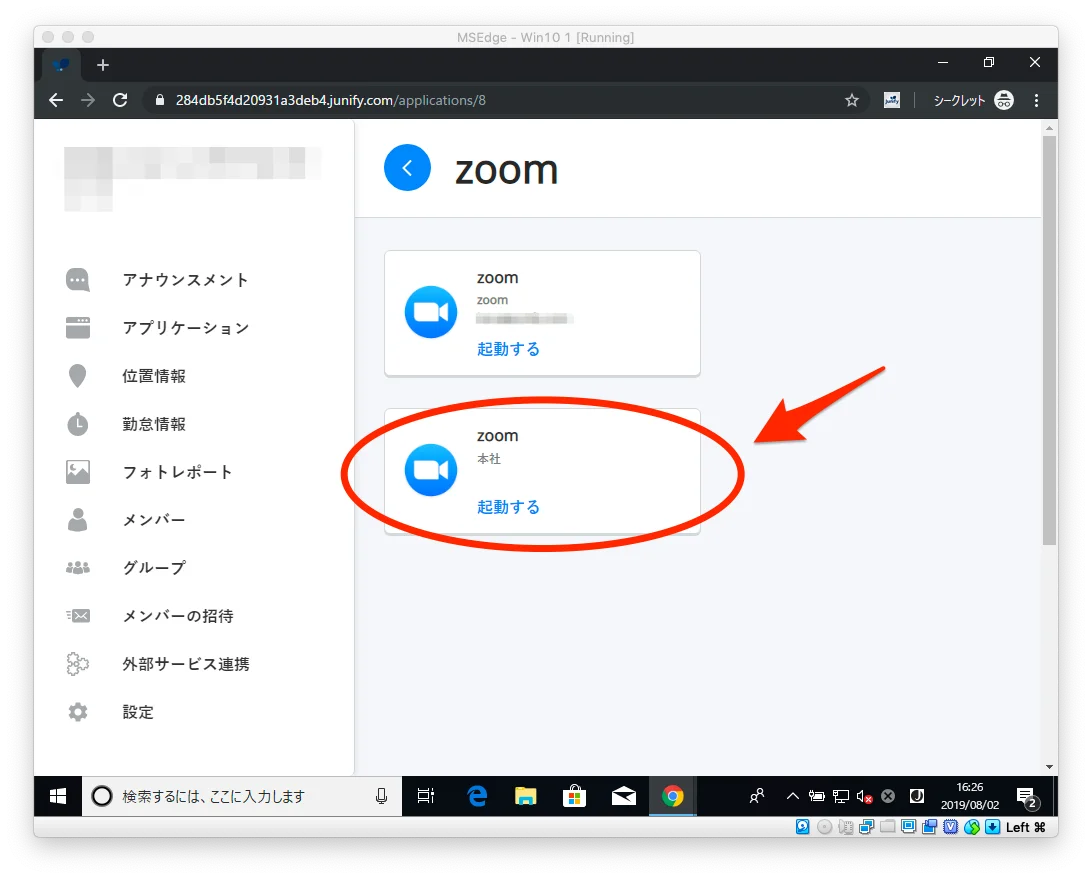
Junify の自動ログインの機能がうまく動かない場合など、こちらのアプリケーションカードの使い方、を参照してください。2-7以降にうまく動かない時の対処方法が記載されています。パスワードを個人に知らされている場合/知らされていない場合がありますが、パスワードが知らされていない場合でも、10秒ほど待つと右下にウィザードが表示され、ログインできるようになります。詳細は上記のアプリケーションカードの使い方のマニュアルをご覧ください。
2. ミーティングの予約
Zoom にログイン後の画面から、「ミーティングをスケジュールする」を選択します。
非常に細かい設定も可能ですが、会議の名称、会議の開始時刻と所要時間を設定して、保存、を行うと会議の予約が完了します。
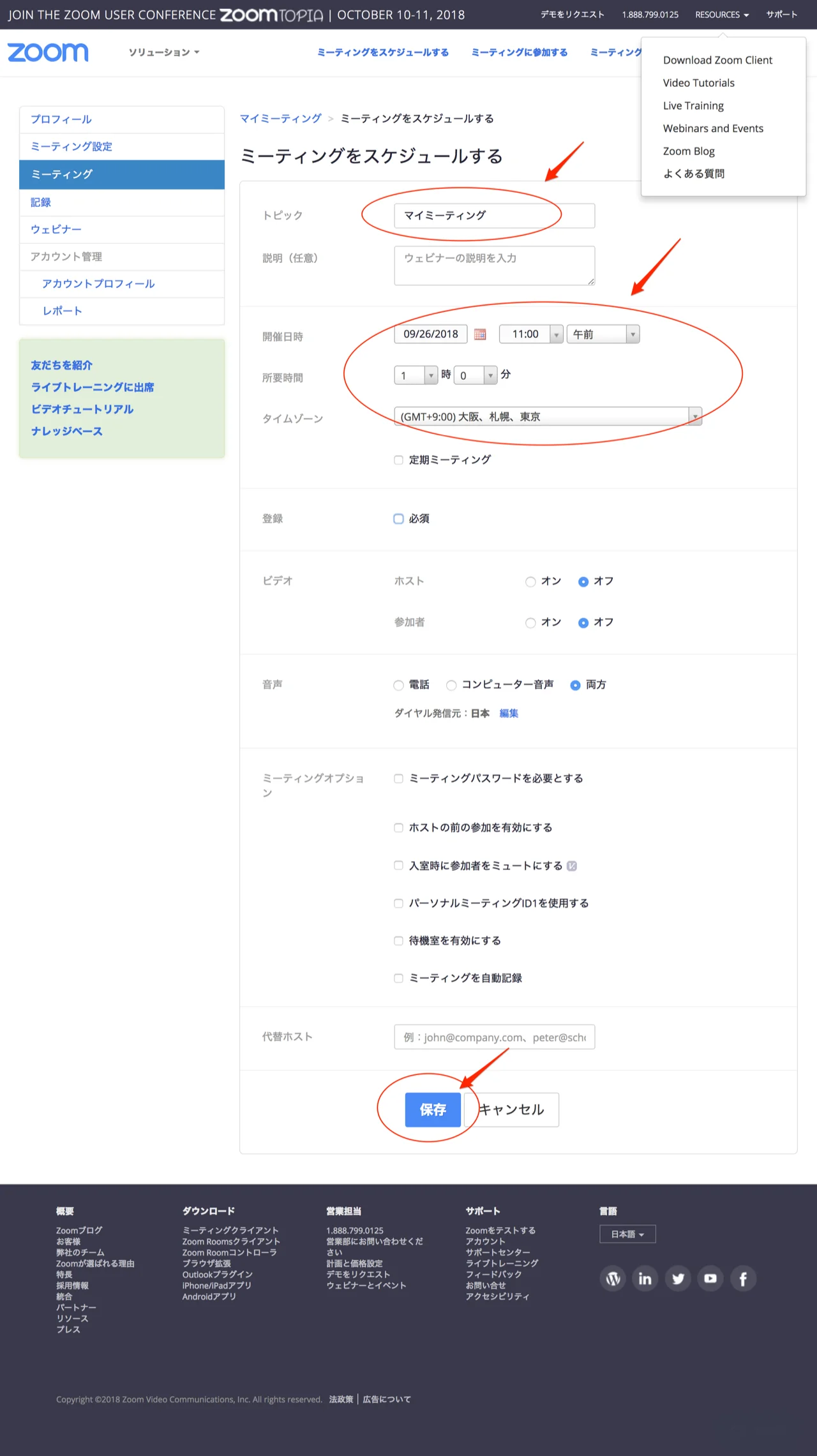
- 「登録」という項目は会議の参加者に名前など参加者が誰であるかを知らせる情報を入力させることが可能です。
- ビデオのオン/オフは初期状態を決めるだけで、会議の開催中に個々人が自由に切り替えることができます。
- 「音声」は普通の電話番号に電話をかけて会議に音声のみで参加することを許可するかどうか、の設定です。Zoom の会議を開催すると電話番号が追加され、そこに電話をかけることで参加が可能です。
- 「ミーティングパスワードを必要とする」は、パスワードを設定して、それを知らせた人しか参加できない設定が可能です。Zoom の会議室IDを知っていれば誰でも参加できる状態ではまずい場合にはこれを利用します。
- 「ホストの前の参加を有効にする」はこの会議を開催するホストが最初に Zoom にログインをしてなくても、参加者が先に会議室に入っている状態になることを許可するオプションです。
- 「入室時に参加者をミュートにする」にチェックをいれると、参加した時に音声がオフの状態で始まりますので、雑音を減らしたりハウリングの問題などを削減することができます。
- 「パーソナルミーティングIDを使用する」は、このアカウント固有の Zoom の会議室IDを利用するかどうか、という設定です。Zoom の会議室のIDは毎回ランダムに割り当てられますが、このオプションを選択すると、固定の番号になります。
- 「待機室を有効にする」は、参加者がバラバラに会議に参加せずに一斉に同時に参加をするようにホストがコントロールできる機能です。
- 「ミーティングを自動記録」は会議が始まった瞬間からすべてを録画する設定です。
下記の画面から「このミーティングを開催」をクリックすることにより Zoom の会議を始めることができます。指定した時間に関係なく、いつでも開始できます。何か条件を変えたい場合には、「このミーティングを編集する」をクリックすると先程の画面に戻ります。「このミーティングを削除します」により取り消すこともできます。
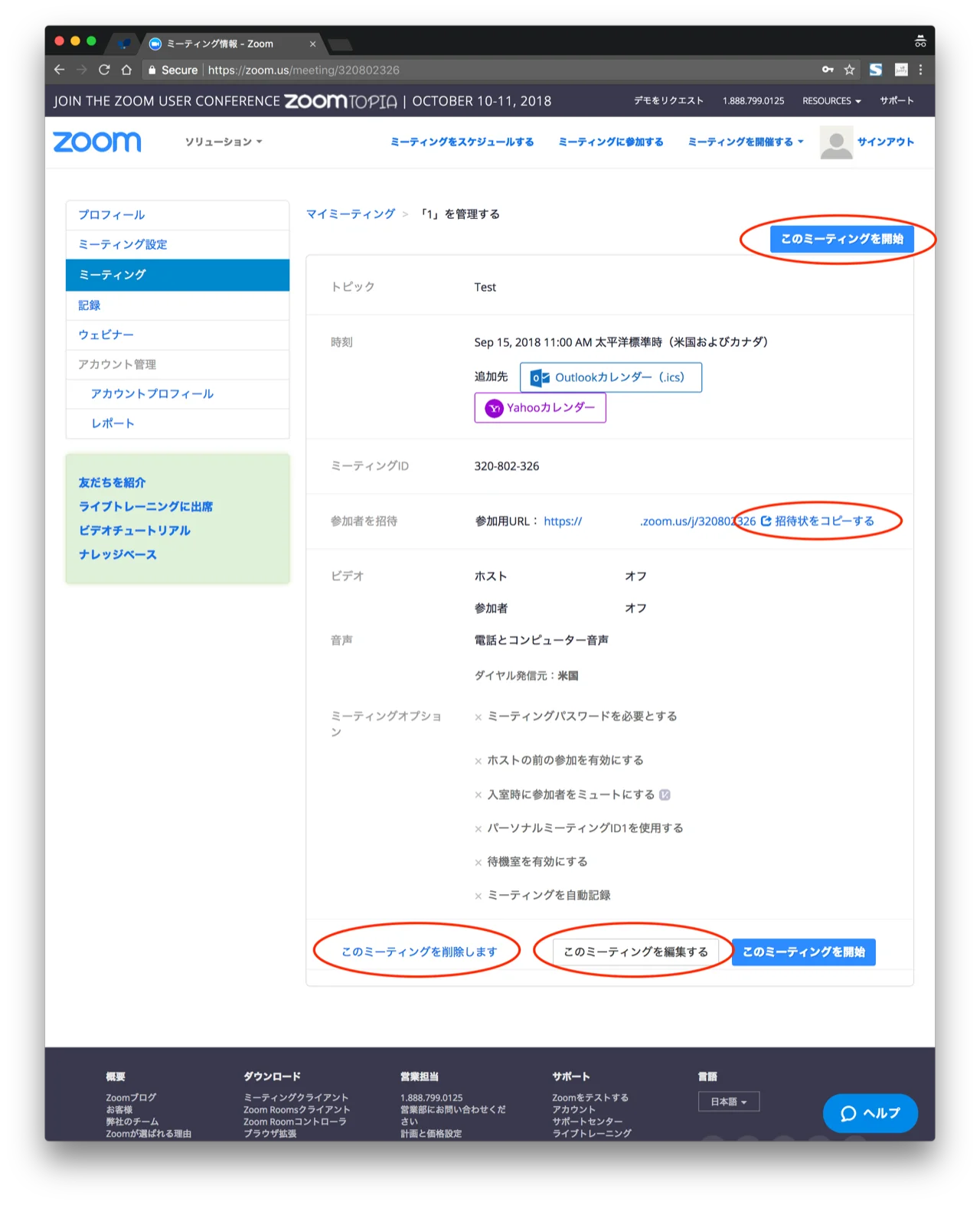
以上で予約は完了です。招待状をコピーする、をクリックすると下記の画面がでてきますので、参加者に必要な情報を伝達してください。パソコンでの参加の場合は、Zoom 会議室の ID が最も重要な情報になります。
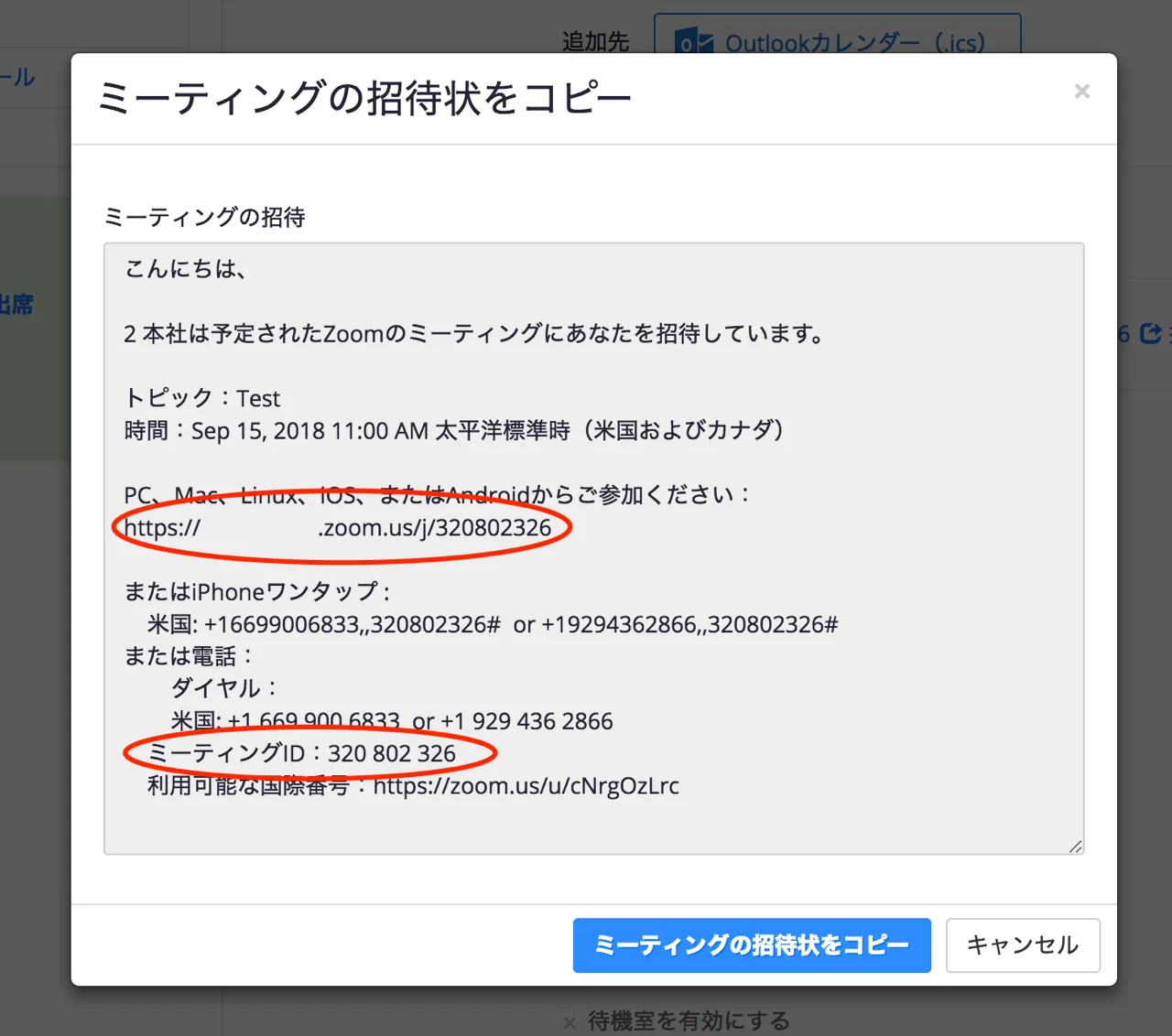
3. ミーティングを開催する
予定をした時間になったら同じように Zoom にログインをして「ミーティング」を選択してください。
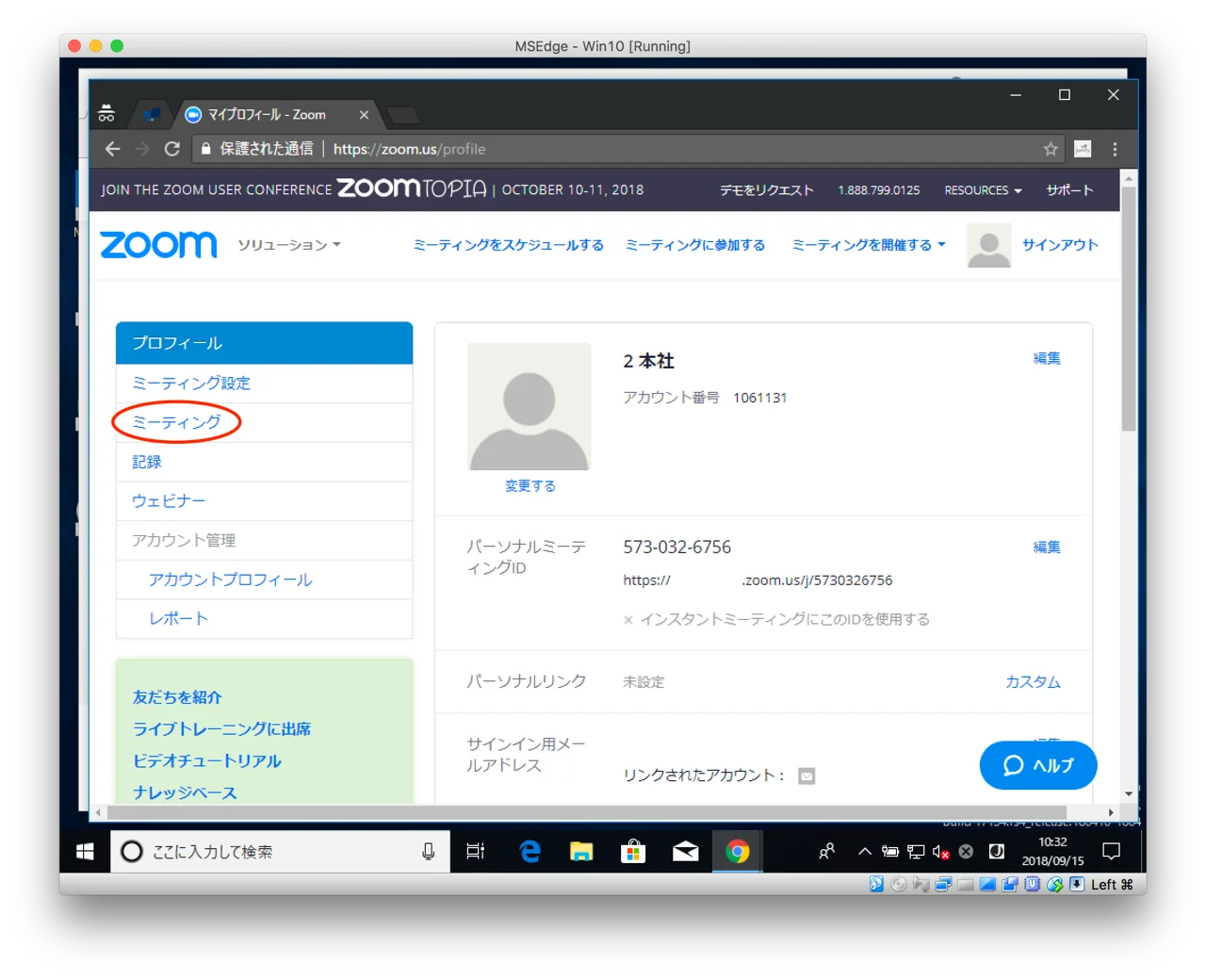
予定されている会議の一覧がでてきますので、自分が主催する会議を選んでください。
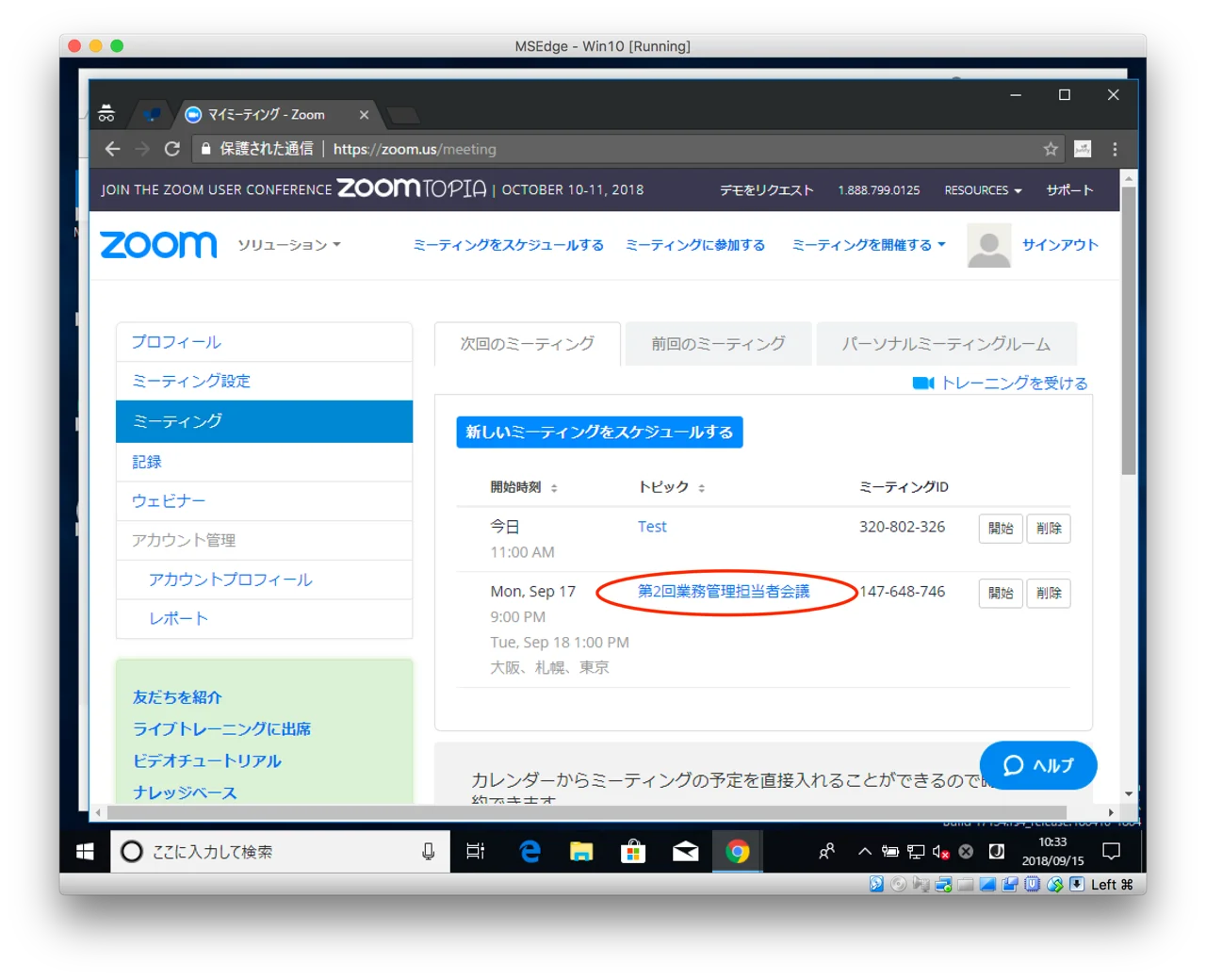
予約完了直後と同じ画面が表示されます。そこから「このミーティングを開催」をクリックすることにより Zoom の会議を始めることができます。
会議を開催、をクリックすると、Zoom アプリケーションの起動を求められます。まだ初期設定が完了してない場合は、ここで Zoom アプリケーションのインストールを促されます。この手順については初期設定マニュアルを参照してください。
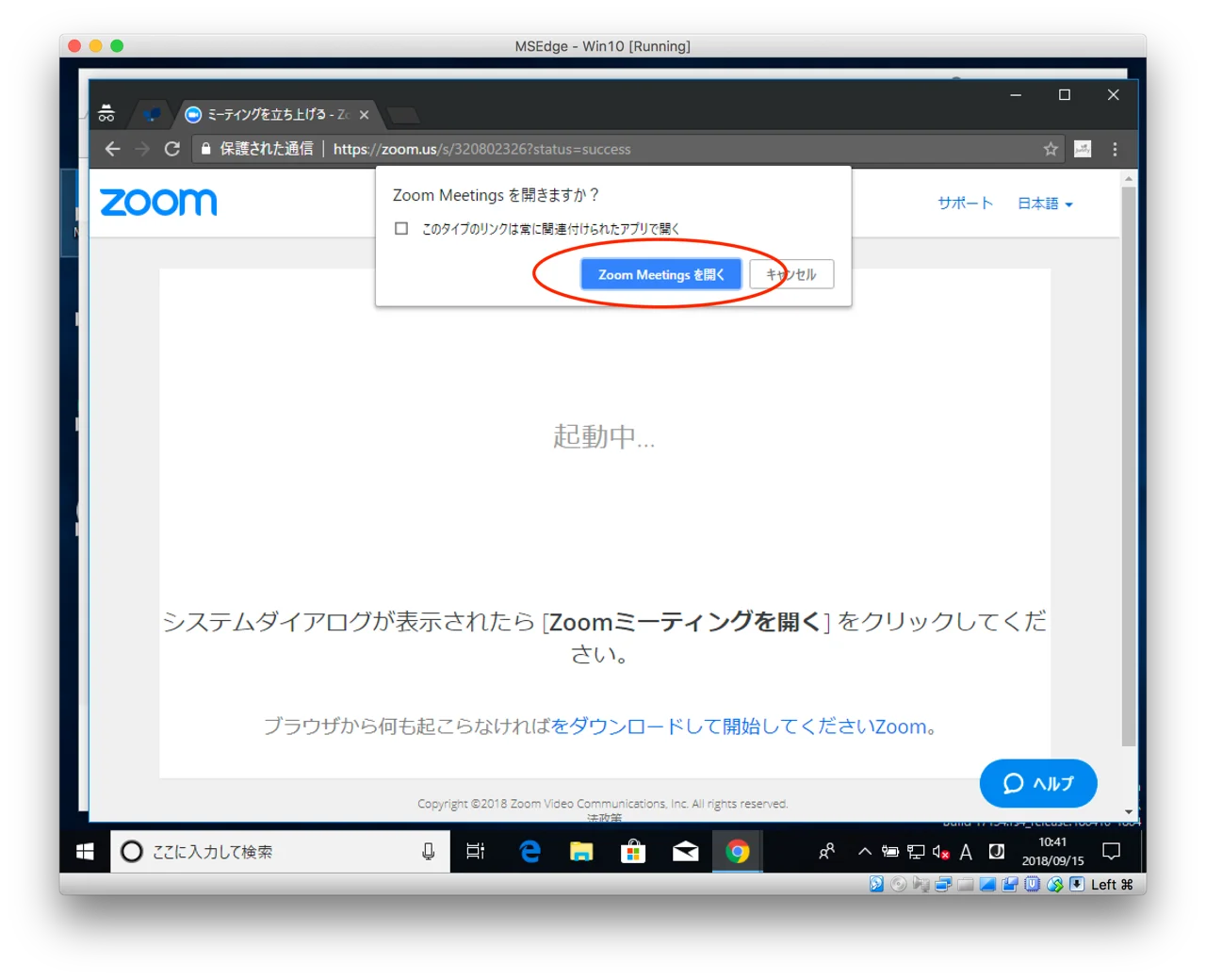
以上により、会議が開催されます。必要に応じてビデオをONにするなど設定を行ってください。
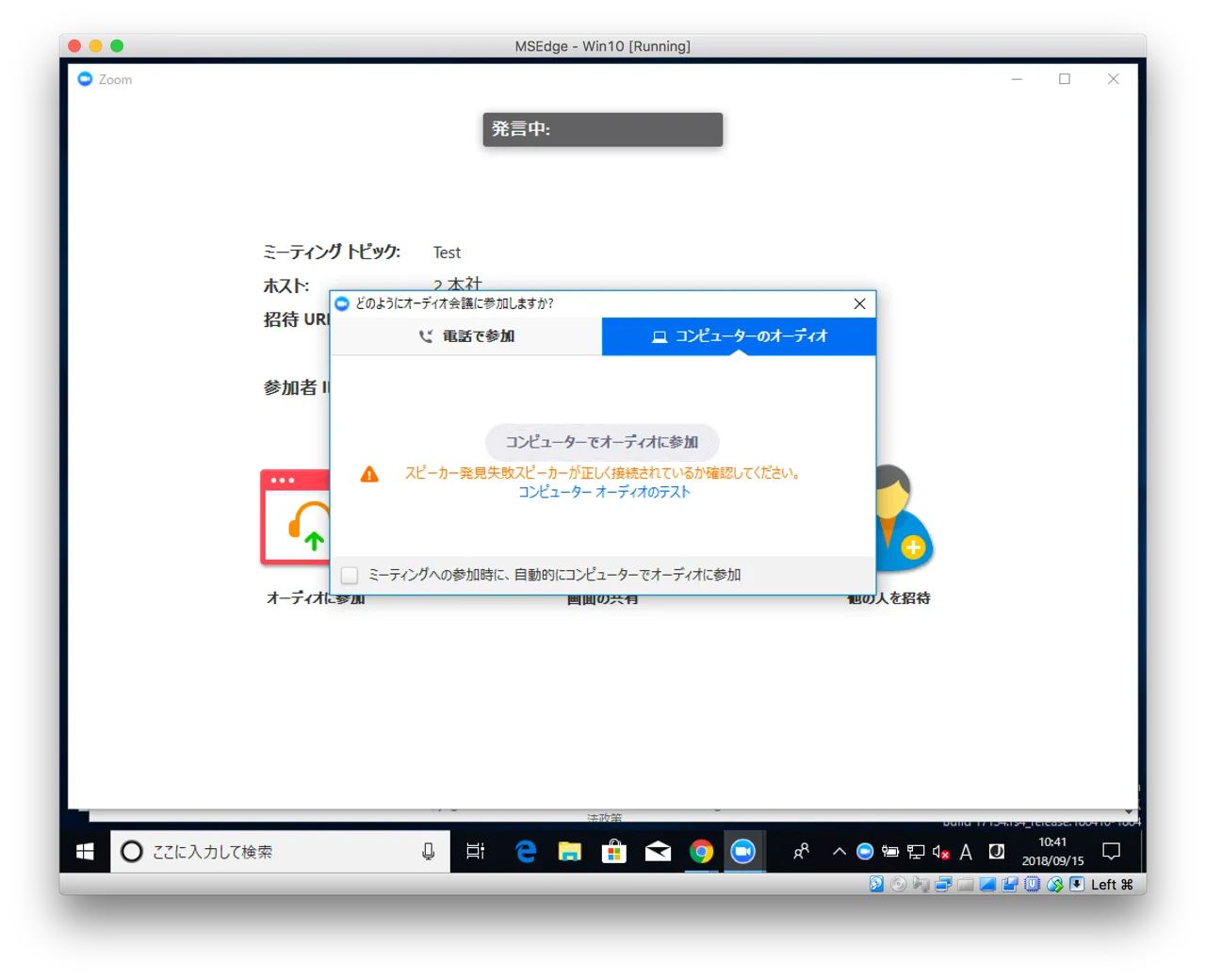
以上です。
Zoom 会議を予約して開催する (パソコン+StartZoom)
こちらの初期設定を終えて、StartZoom アプリにログインをした状態であれば、Zoom にてビデオ会議を予約して開催する作業をショートカットして行えます。
1. 会議の予約
1-1. Zoom アプリの起動
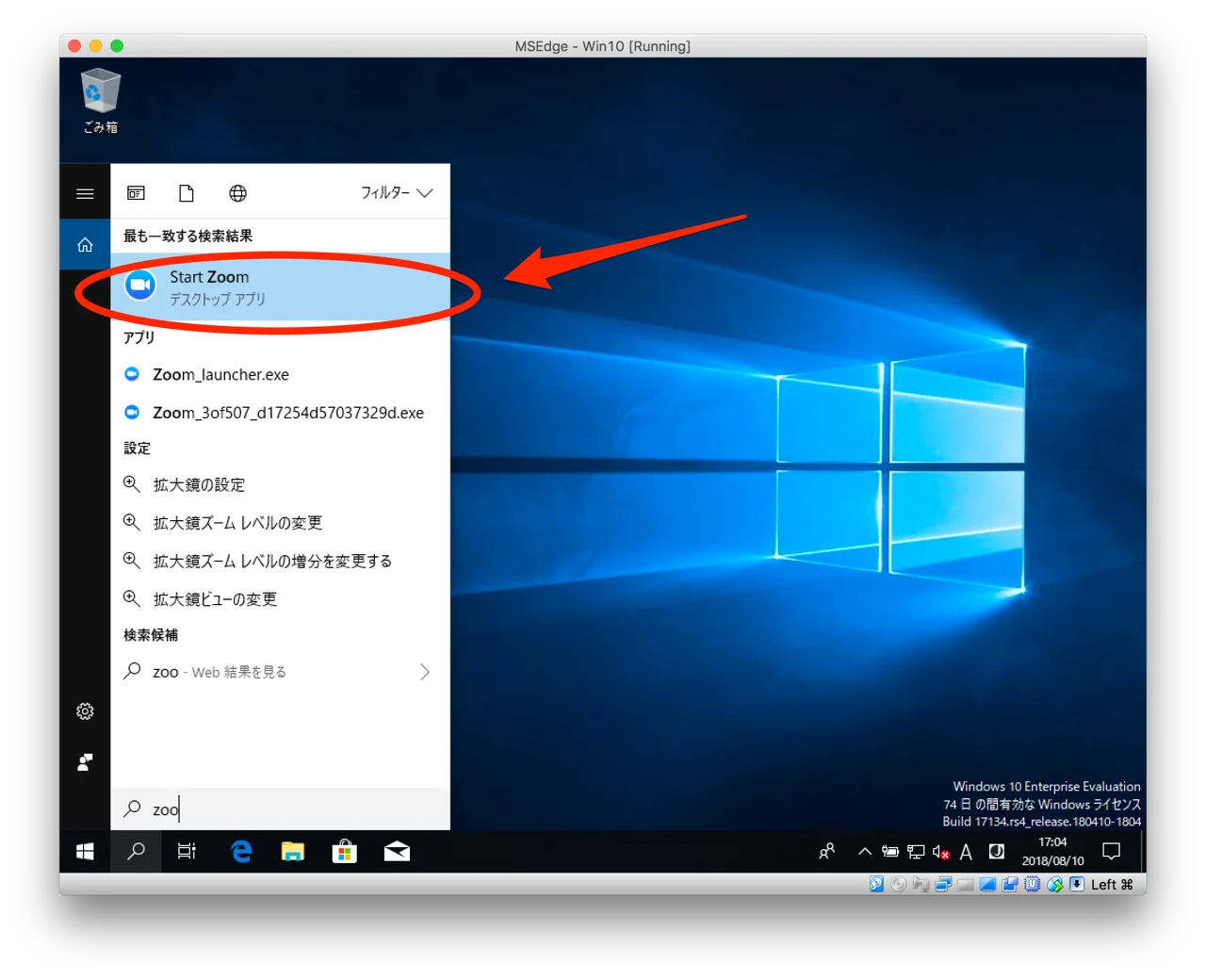
1-2. 「スケジュール」をクリックします
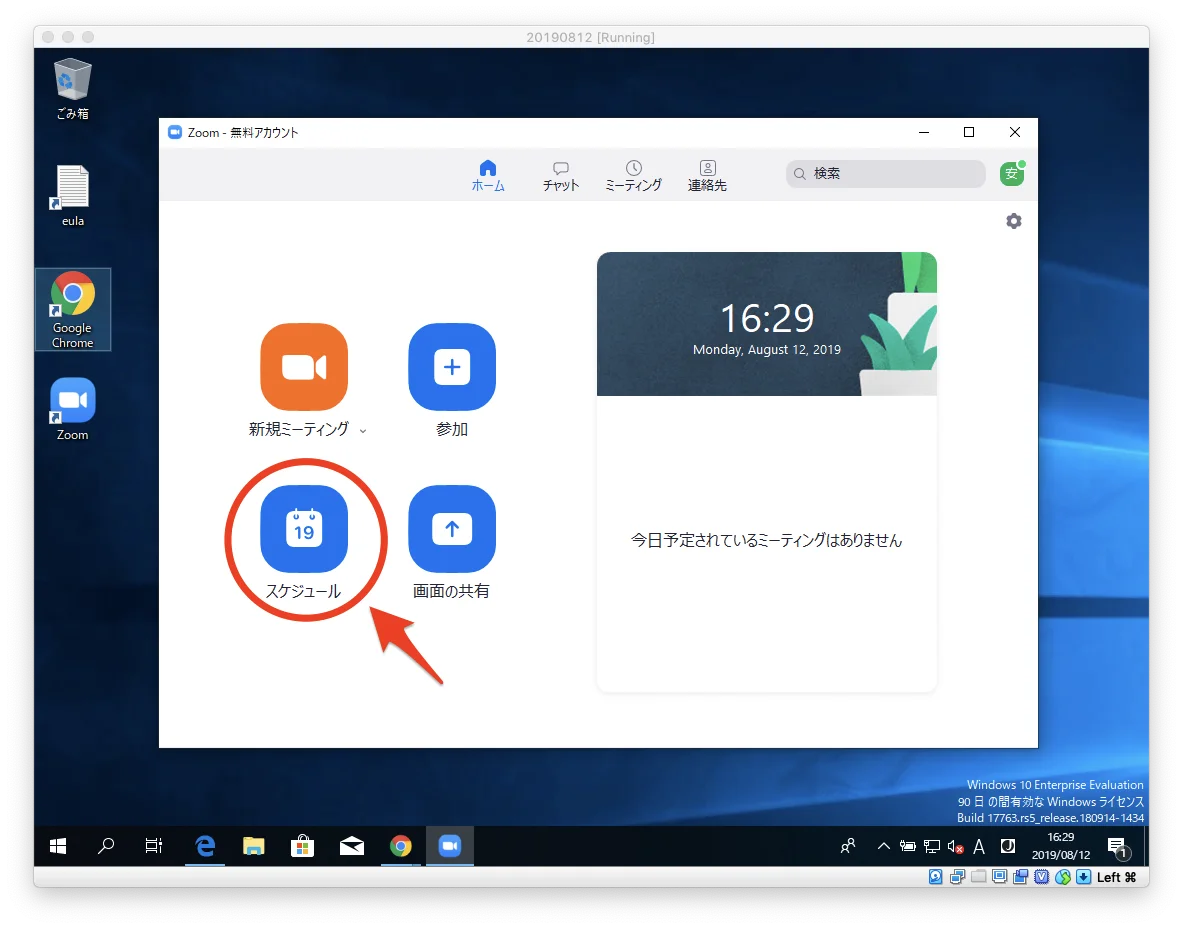
1-3. 会議を開催する日時を指定します
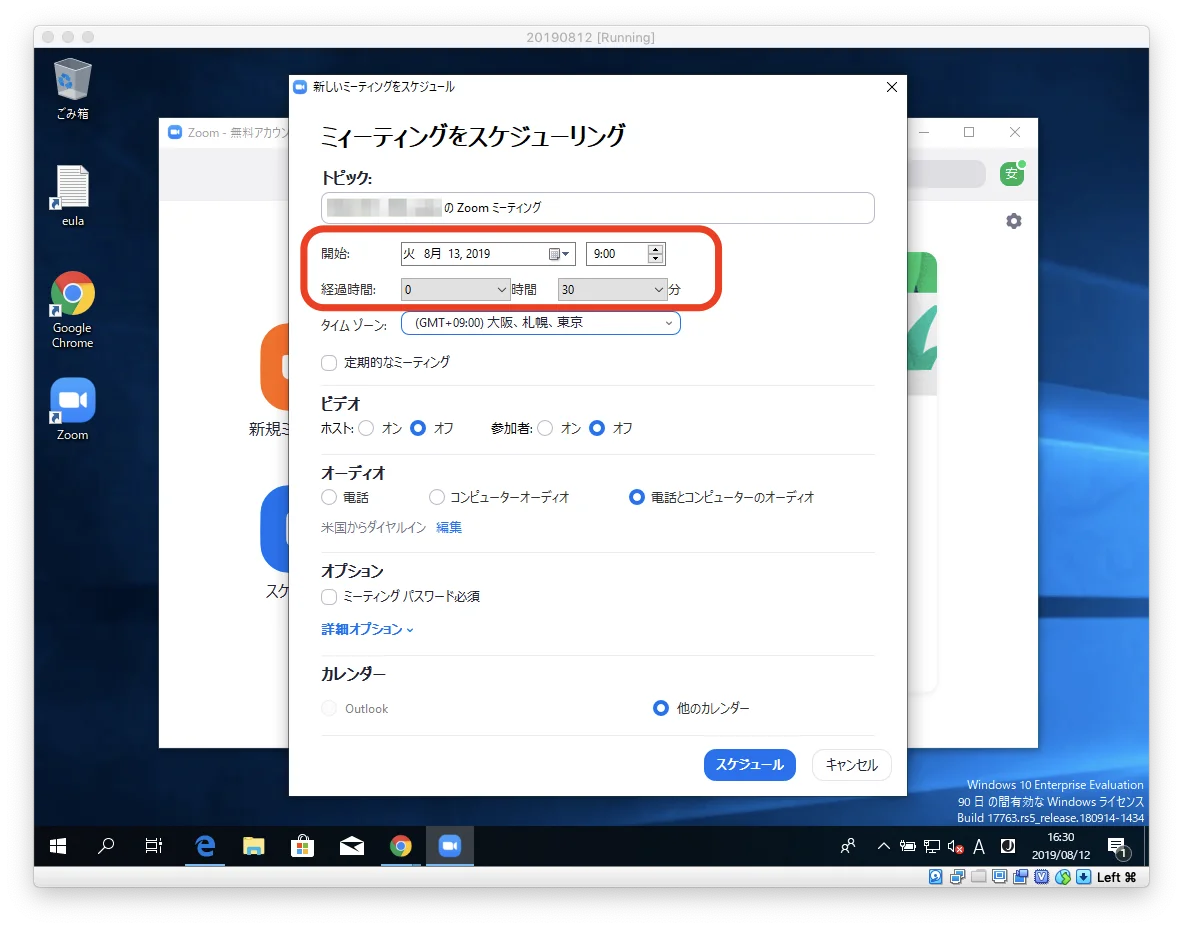
1-4. 会議の予約が完了しました
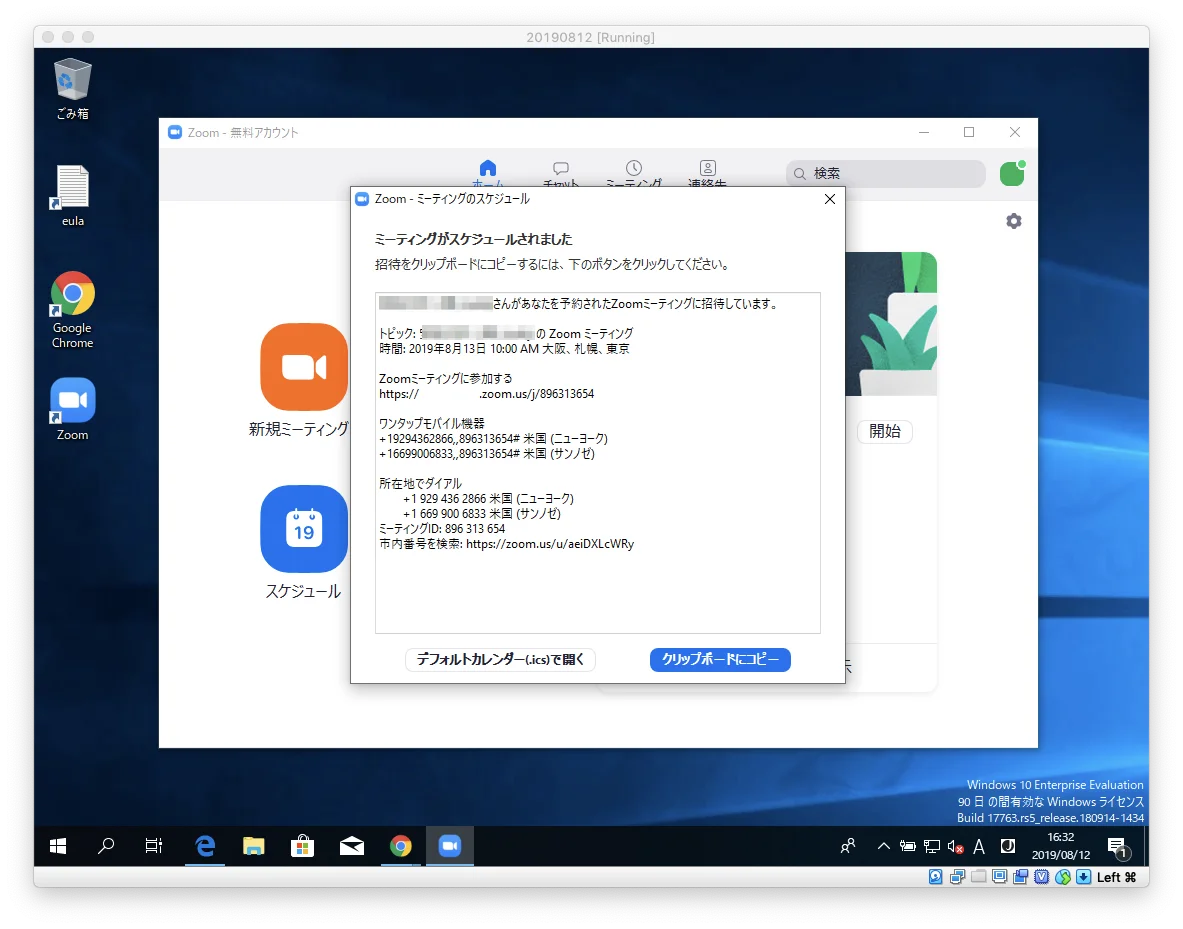
2. 会議の開催
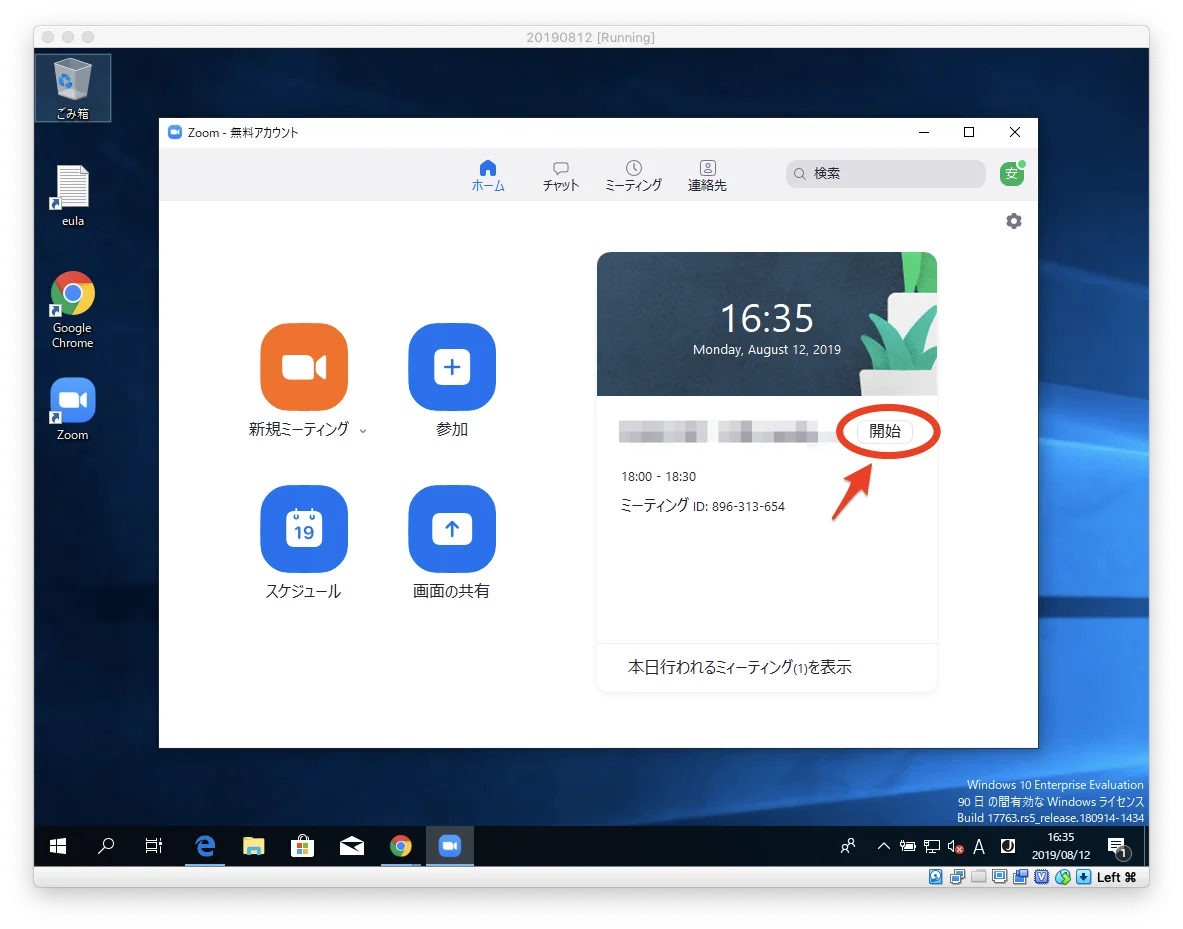
2-1. 会議の開催
会議を開催するには「開始」のボタンを押します。予定された時刻には関係なく、いつでも開始ができます。
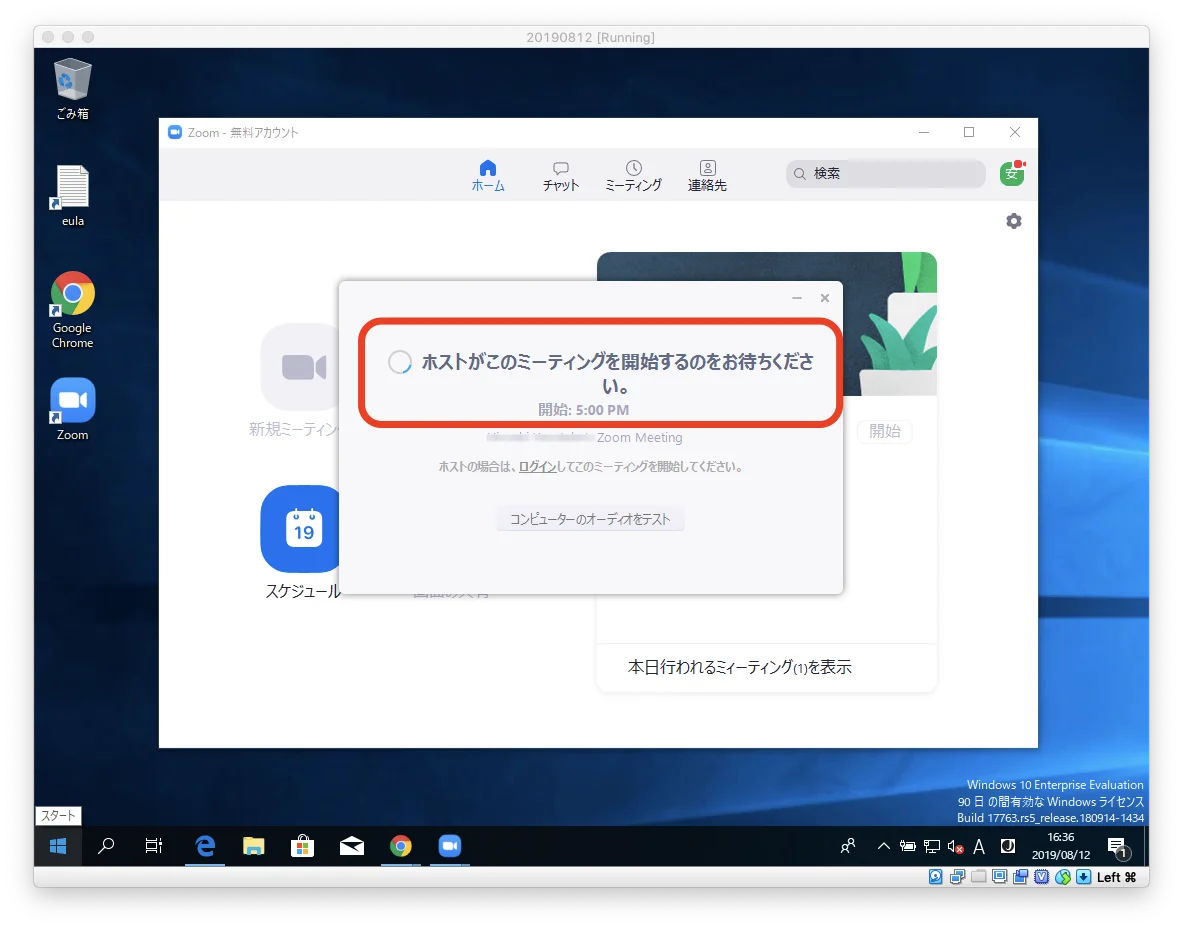
2-2. 会議が始まるまでの待機状態
指定した時間になっても会議は自動的に始まりません。主催者の人が会議を開始するまでは、参加者の人は下記のような画面が出て、会議が始まるまで待機する形になります。
2-3. 会議
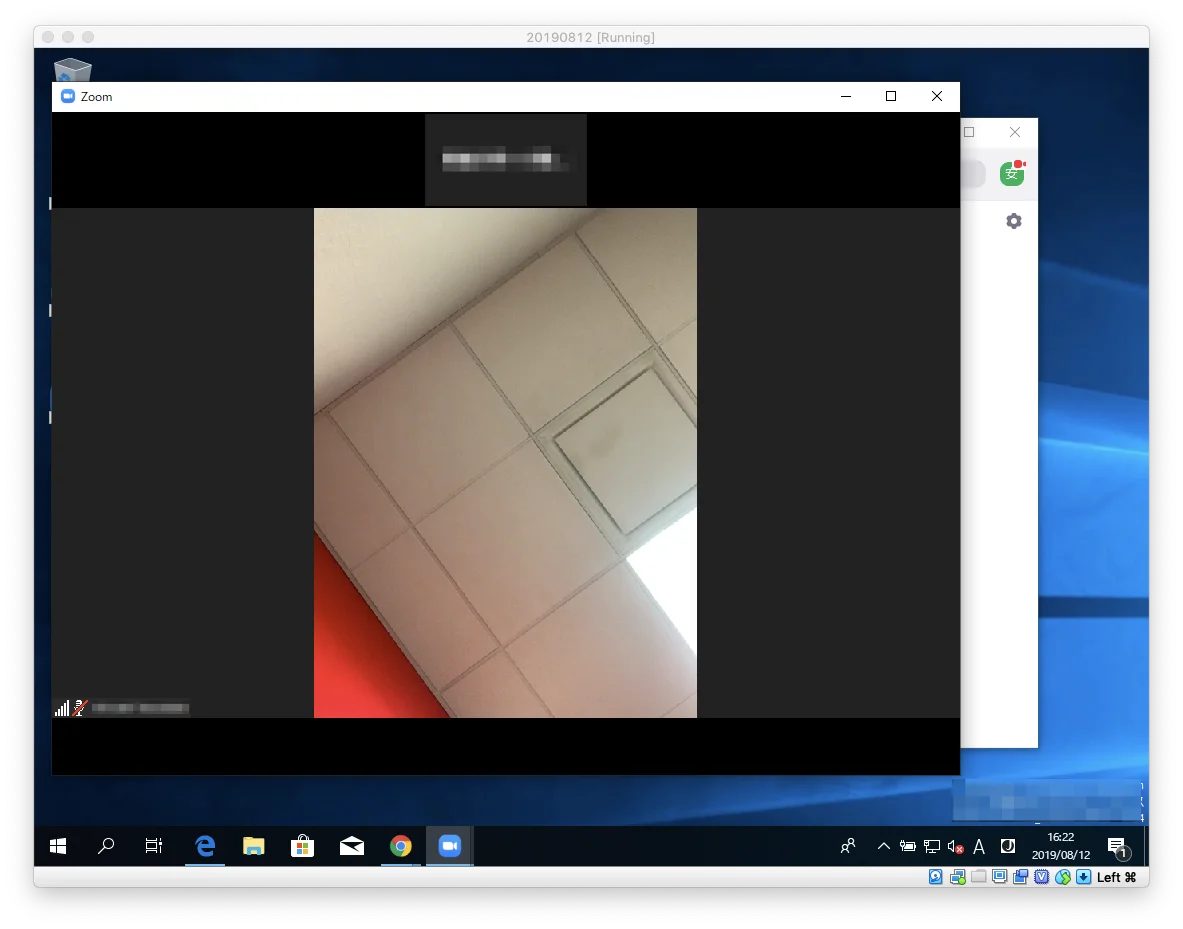
下記のような画面になれば会議が始まった状態です。必要に応じてビデオや音声を ON/OFF してコミュニケーションを開始します。
3. 予定した会議の削除
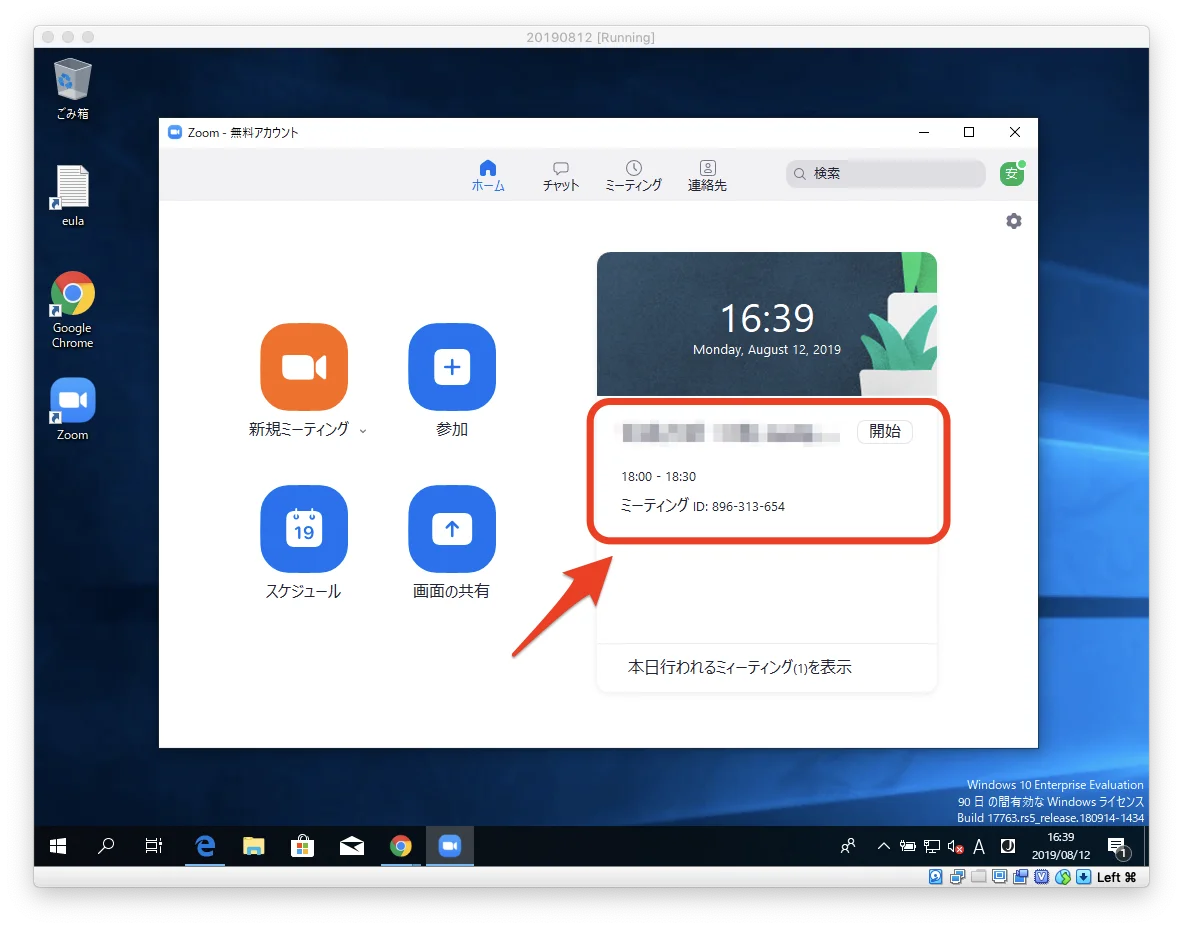
3-1. ホームから予定されている会議をクリックします
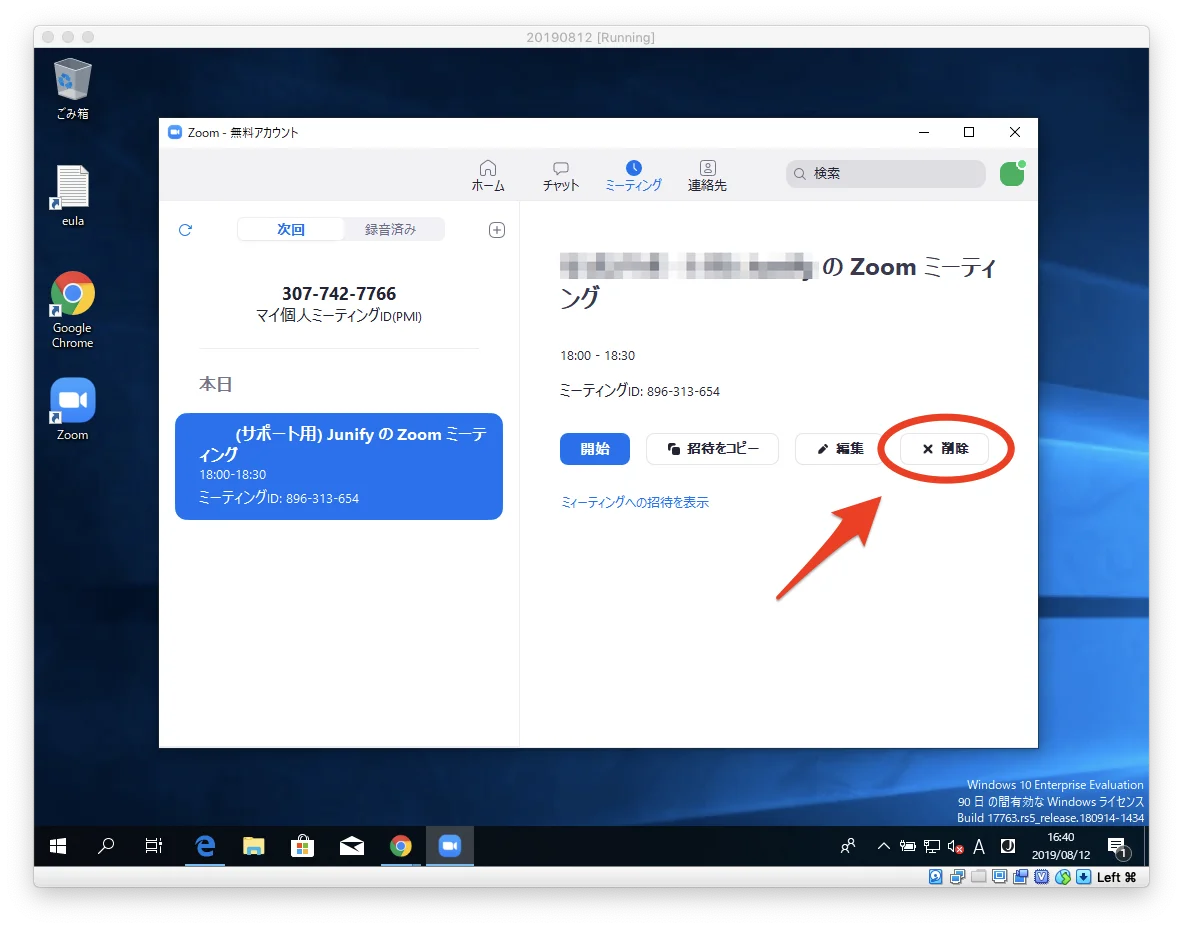
3-2. 「削除」をクリックすることで会議をキャンセルできます。
その他、Zoom の使い方につきましては、Zoom 社の提供するチュートリアルをご参照ください。
以上です。