
PCで Junify にログインをする
パソコンで Junify にログインするには、初期設定を済ませた Junify アプリと、Chrome ブラウザを用意してください。
使い方と初回の設定方法は、動画でもご覧いただけます(日本語の字幕が表示されない場合は「cc」をクリックしてください)。
https://youtu.be/lH6dsgdt00g
* Firefox には対応していません。
1. 初期設定の方法
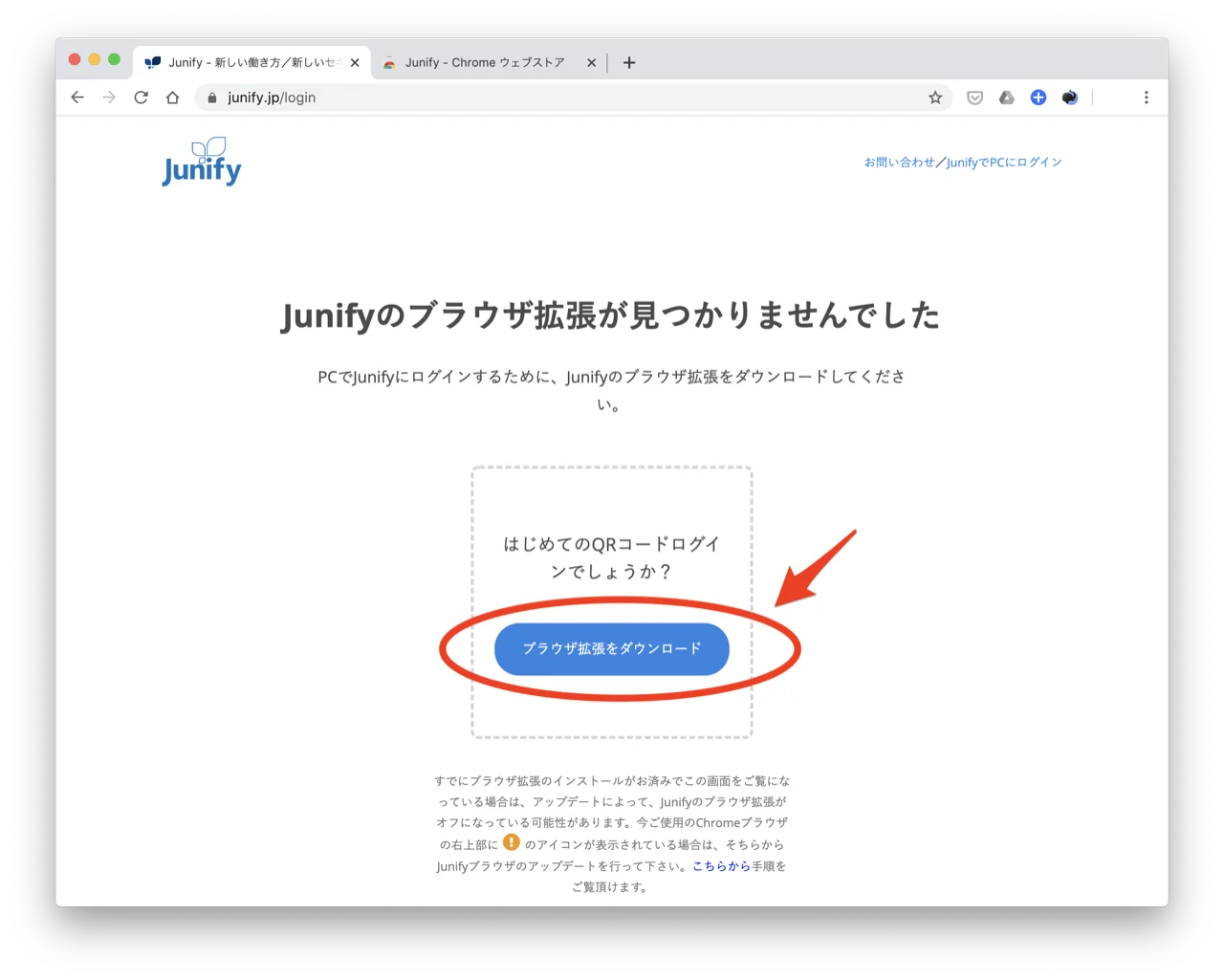
1-1. パソコンで Junify にログインするには、Junify の Chrome 拡張機能をインストールして設定する必要があります。設定が済んでいない状態で https://www.junify.jp/login にアクセスすると、下のように QR コードが表示されず、拡張機能のダウンロードを求めるメッセージが表示されます。その場合は「ブラウザ拡張をダウンロード」をクリックします。
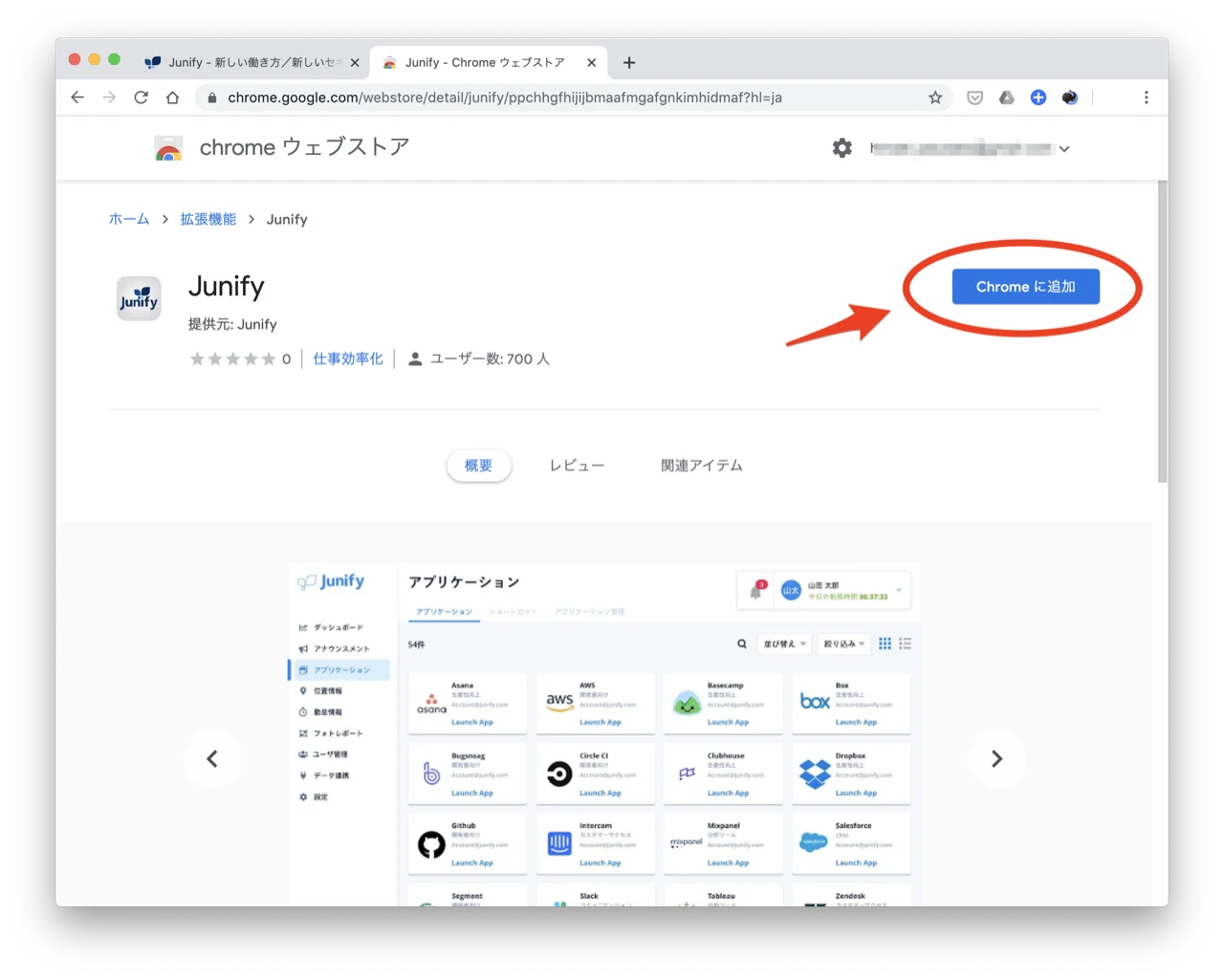
1-2. 新しいタブで Chrome ウェブストアが開きます。「Chrome に追加」をクリックしてください。
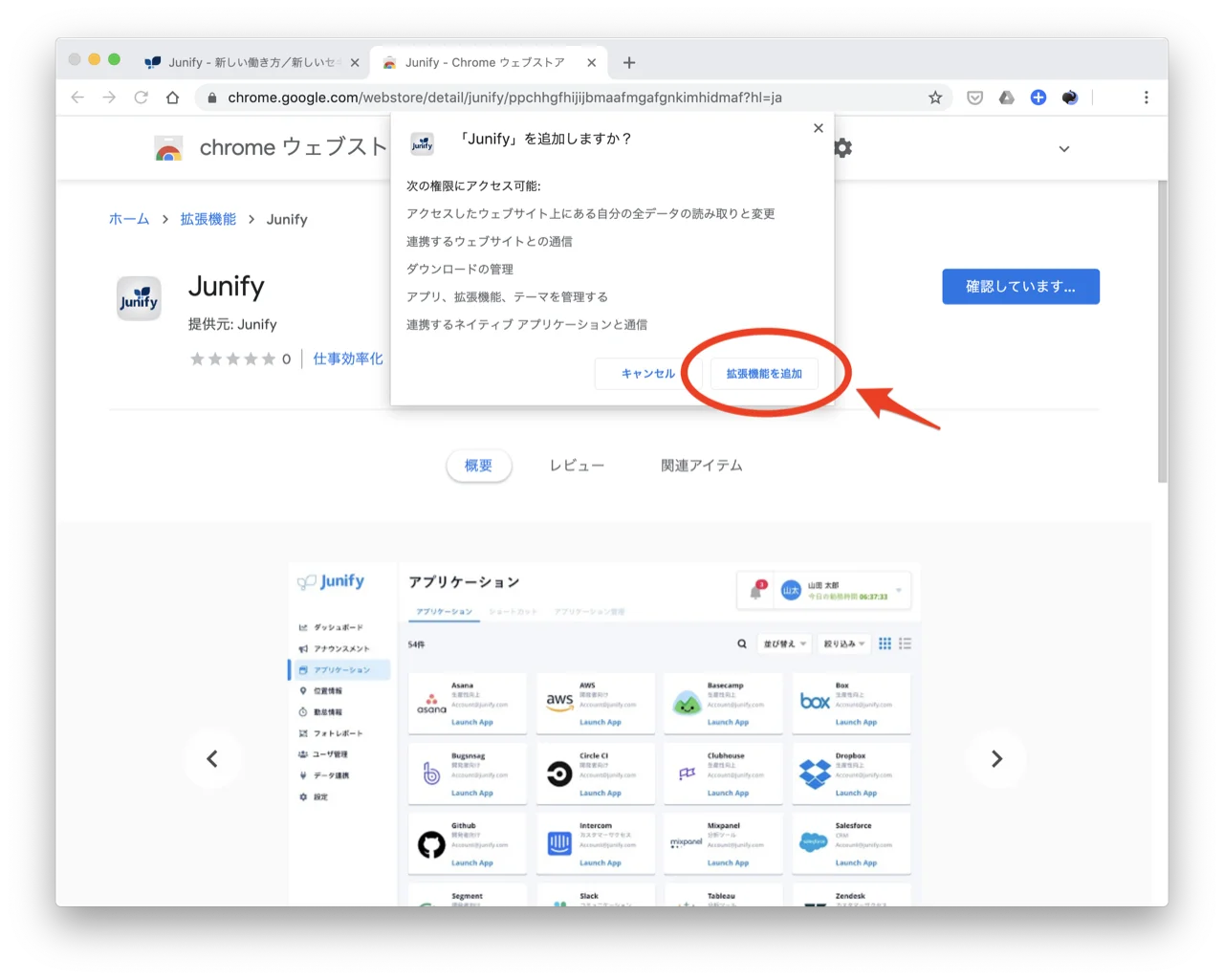
1-3. 確認のダイアログが表示されるので、「拡張機能を追加」をクリックしてください。
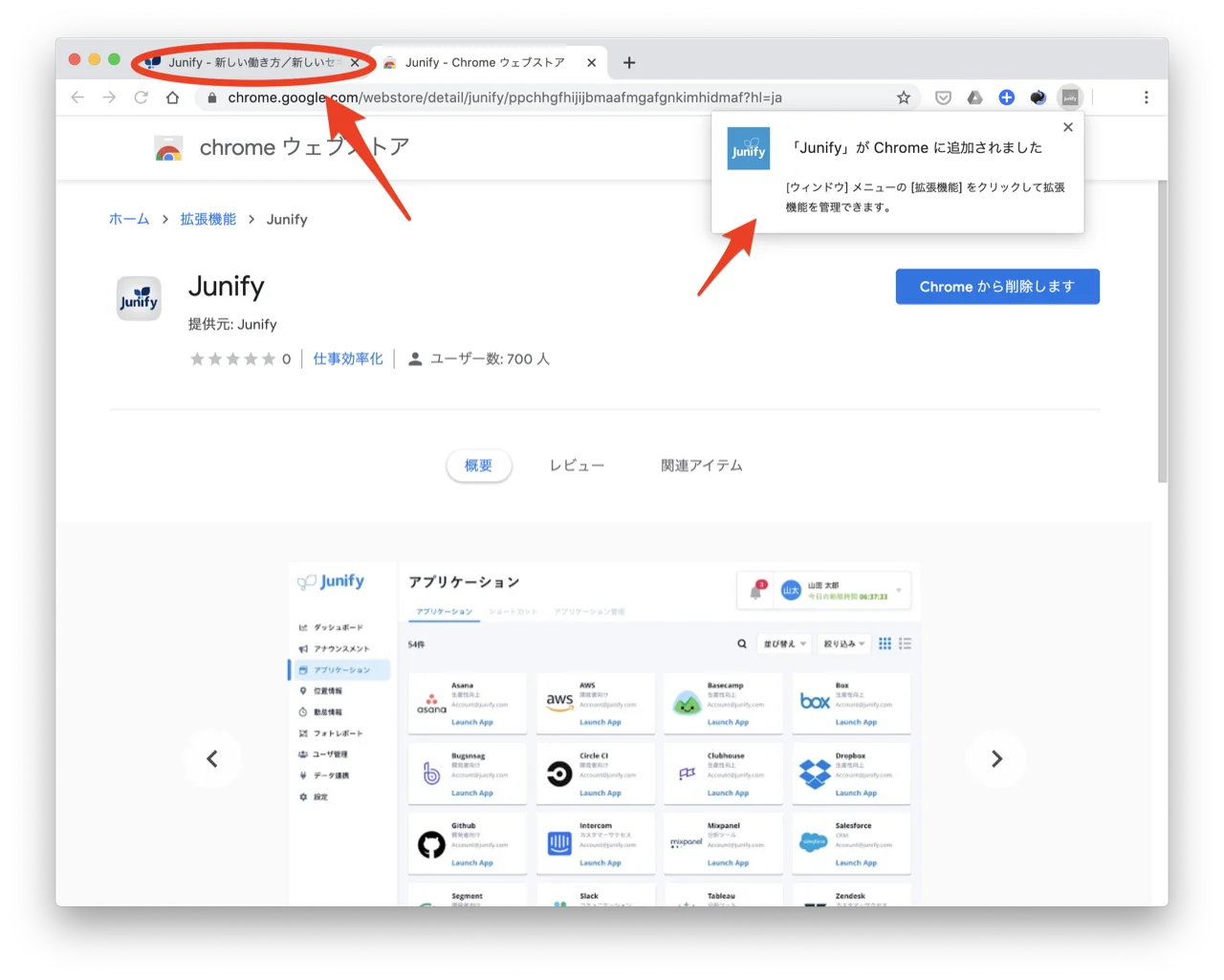
1-4. 追加が終わると、右上に確認のメッセージが表示されます。元の Junify のタブをクリックして戻ります。
1-5. もう一つ設定が必要です。「設定ページへ」をクリックしてください。
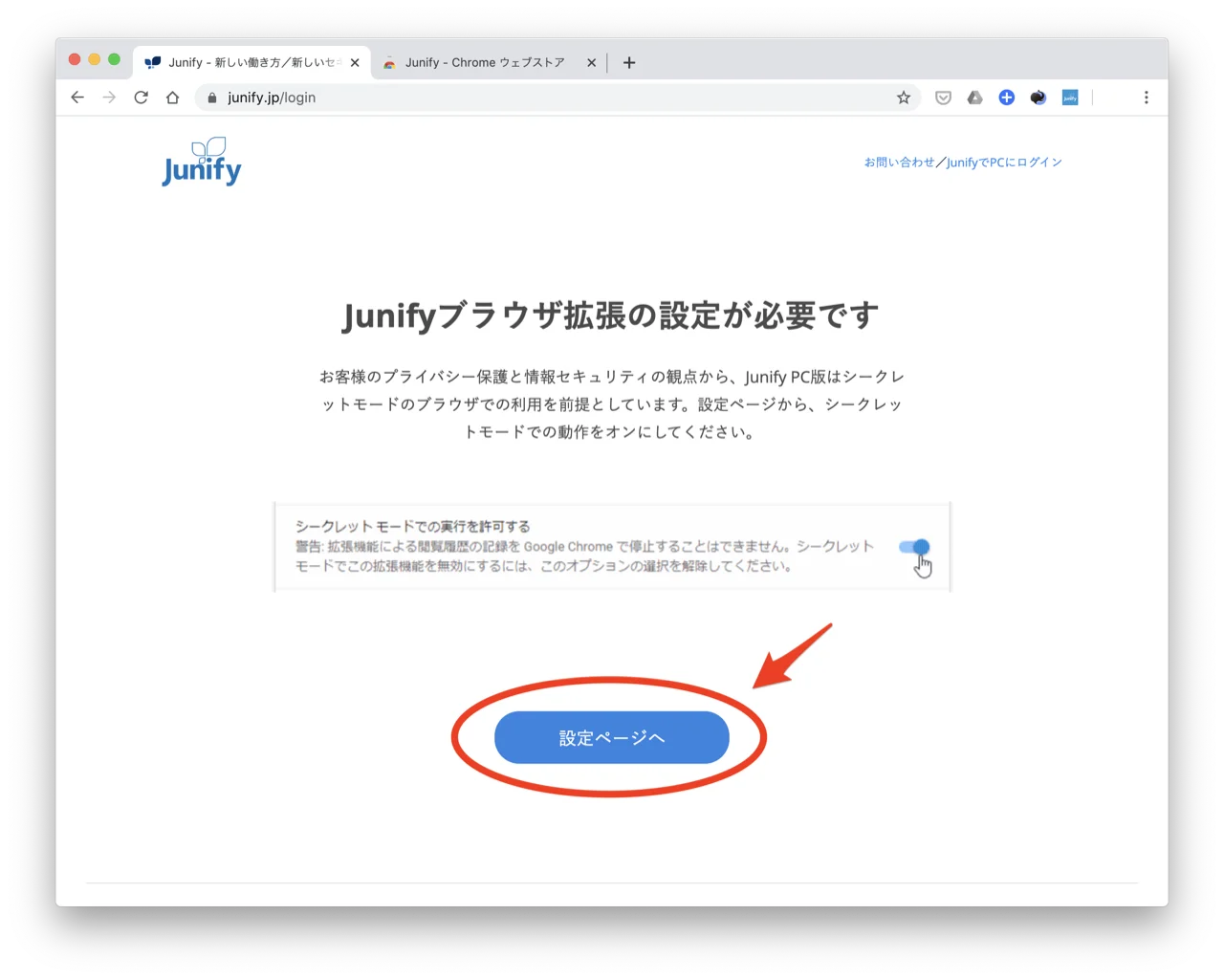
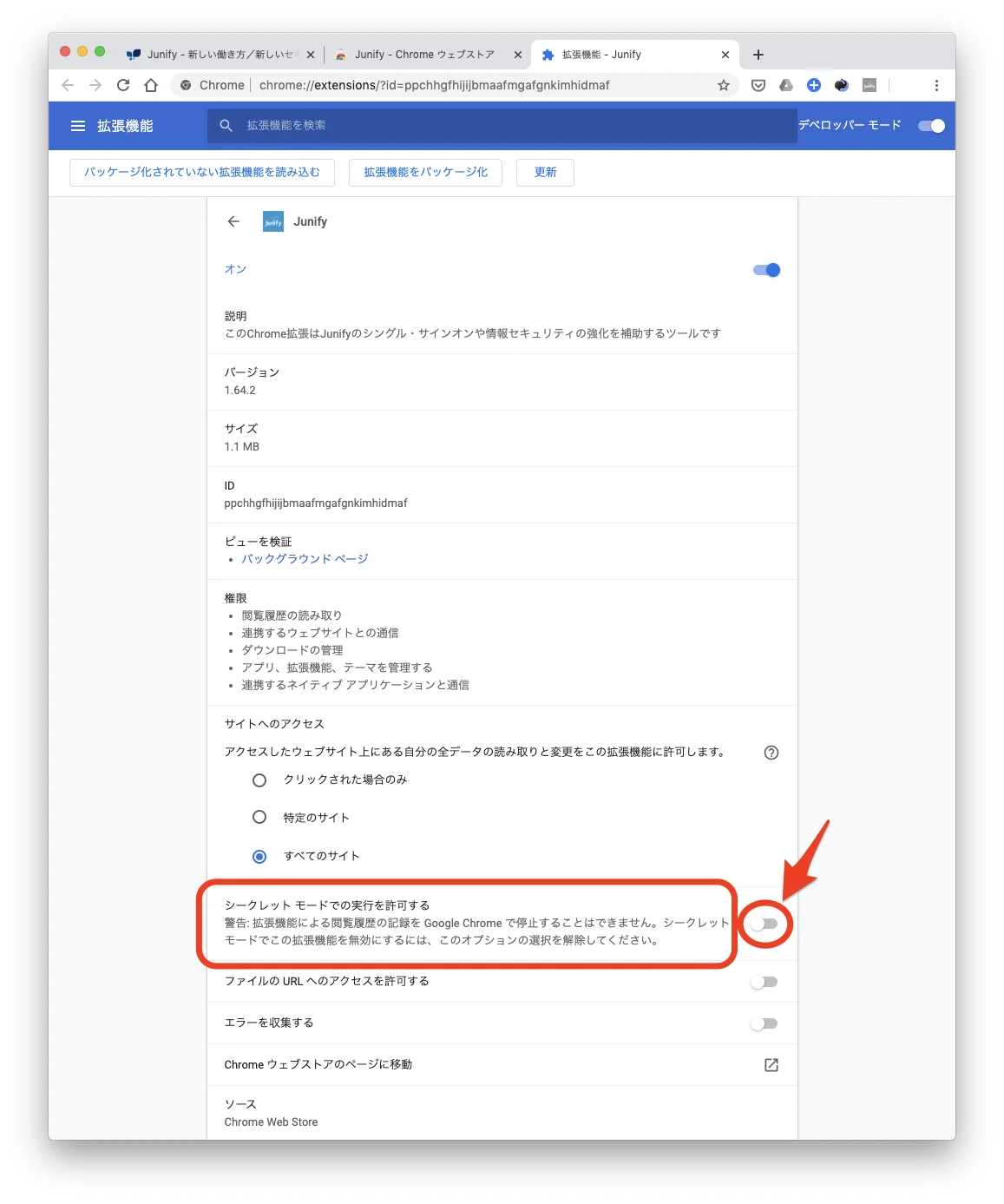
1-6. 画面の下のほうにある「シークレットモードでの実行を許可する」の右のスイッチをオンにしてください。自動的に 1-7 の画面に進みます。
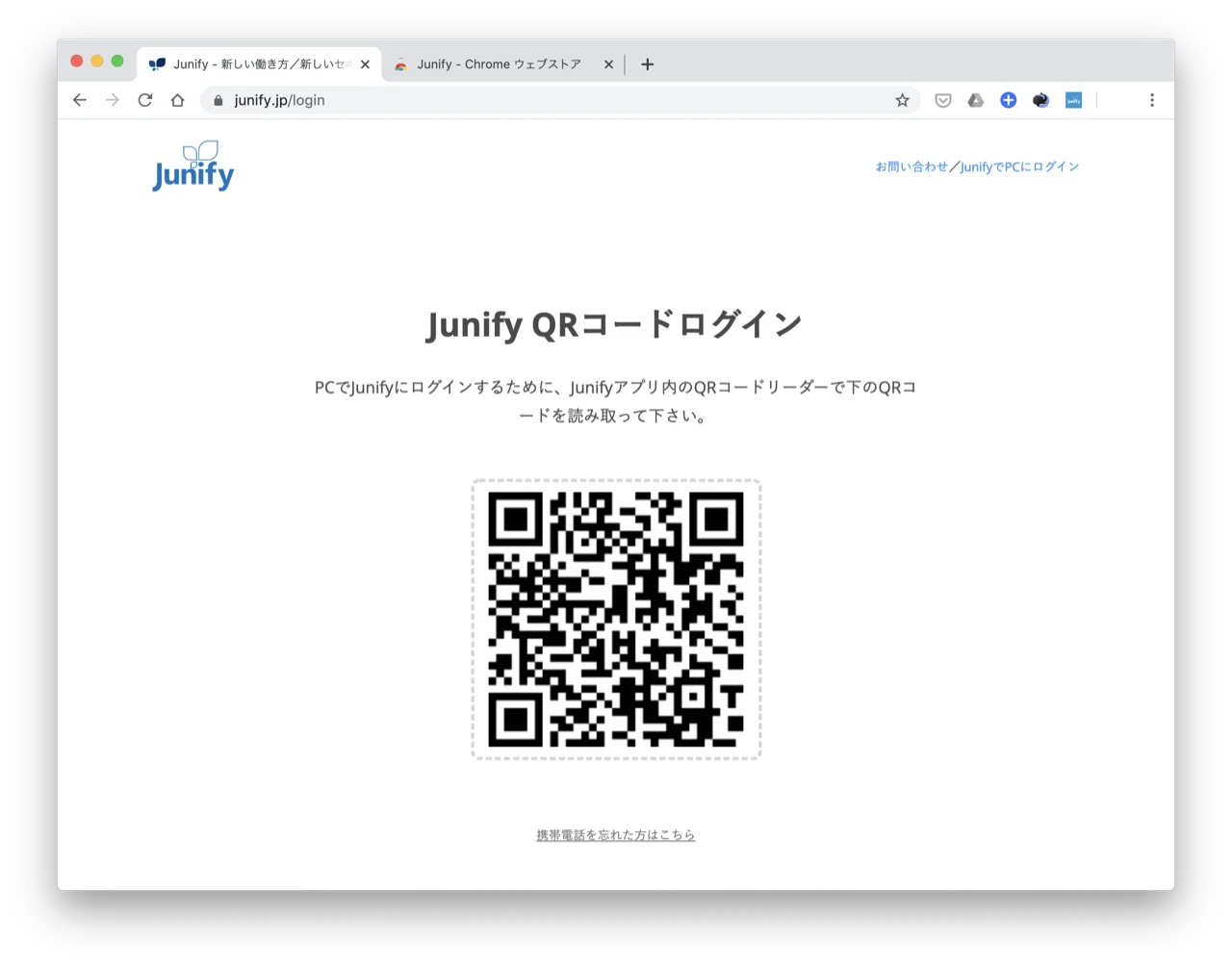
1-7. QR コードが表示されたら設定は完了です。次の「2. パソコンで Junify にログインする」に進めます。
2. パソコンで Junify にログインする
1 の設定を済ませた Chrome と、Junify アプリを手元に用意してください。手順 1-1 の https://www.junify.jp/login にアクセスして、QR コードを表示します。
2-1. Junify アプリのホーム画面右上にある QR コードのアイコンをタップするか、右下の「MyJunify」をタップしてメニューから「PCでJunifyにログイン」を選びます。
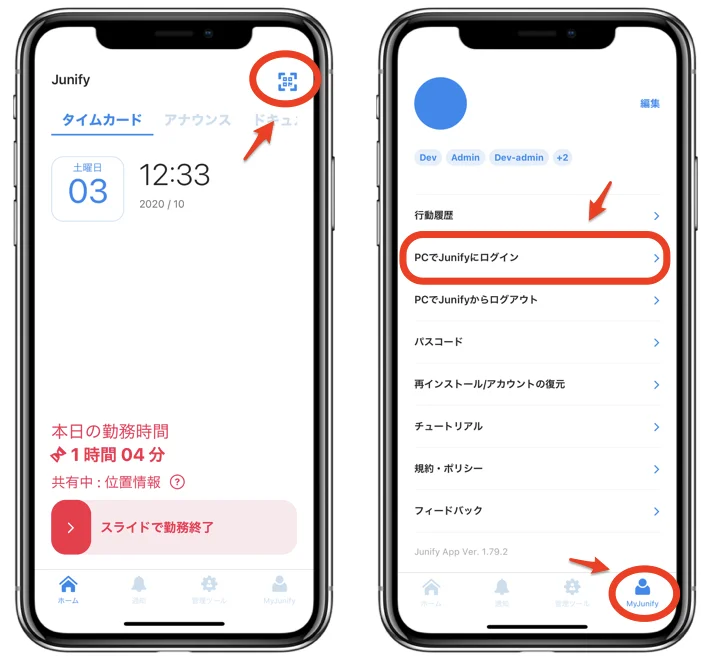
2-2. カメラが起動するので、ブラウザに表示された QR コードを読み取ります。
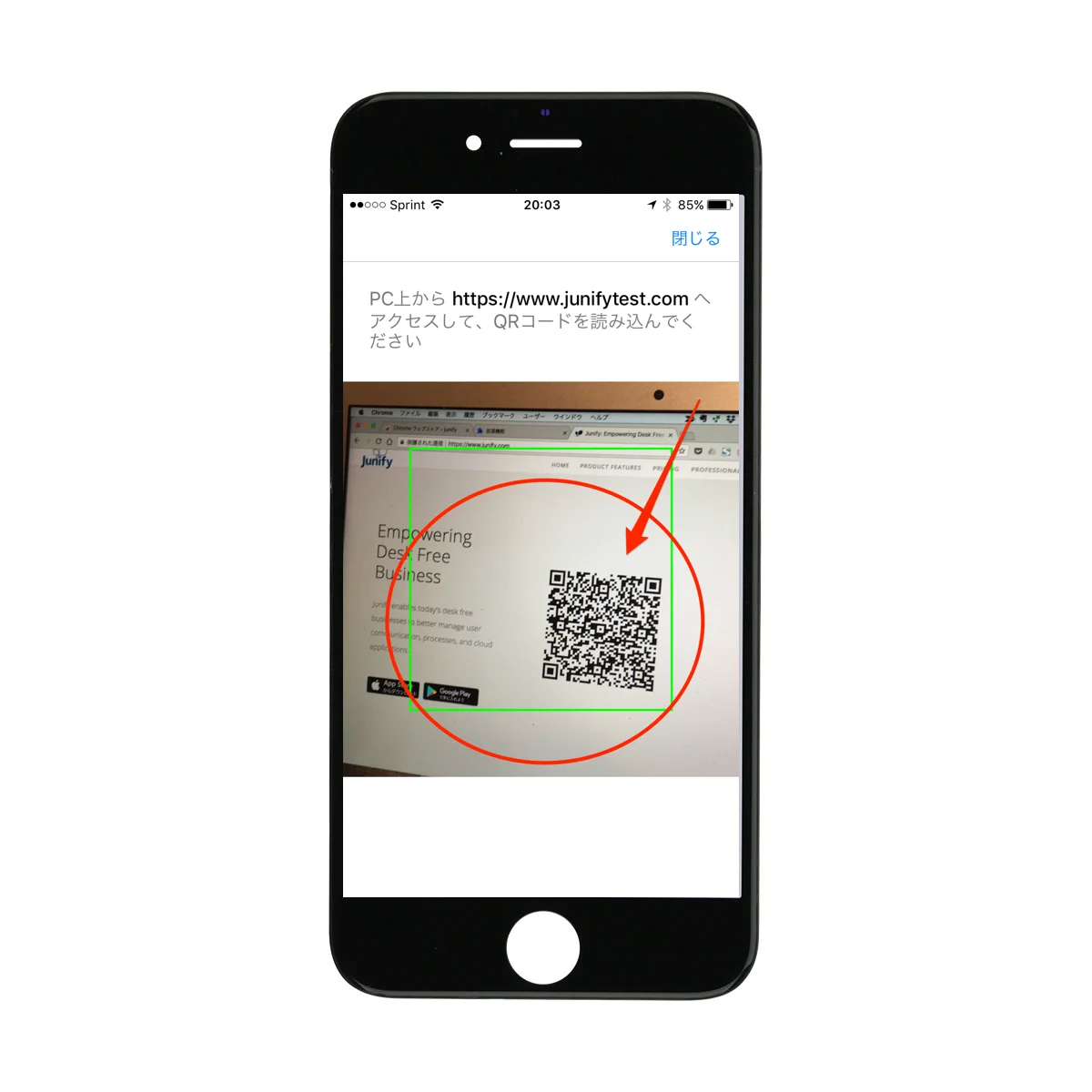
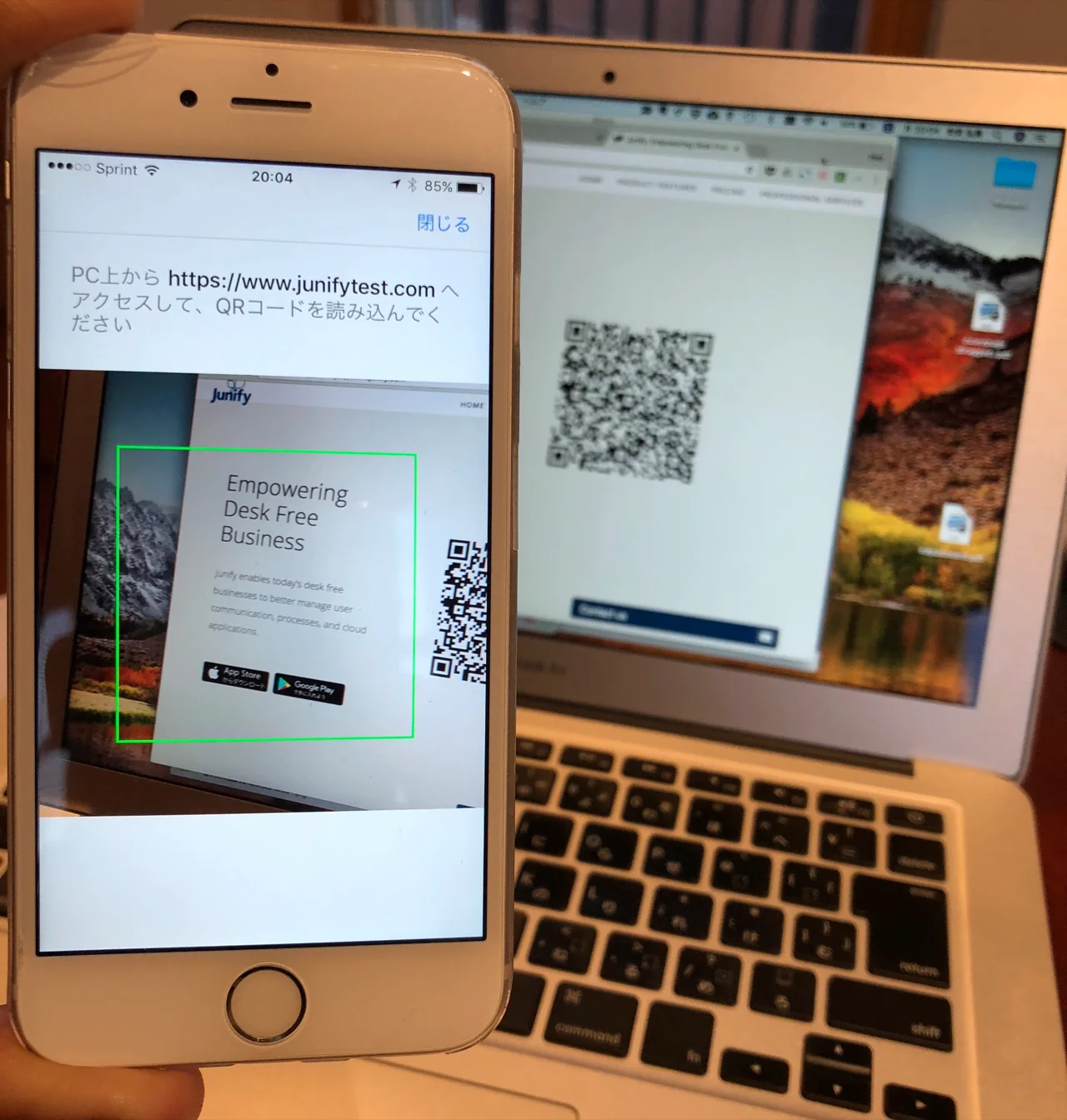
2-3. このように、スマートフォンのカメラをパソコンの画面に向けます。
2-4. シークレットモードの新しいウィンドウが開き、Junify にログインした状態になります。
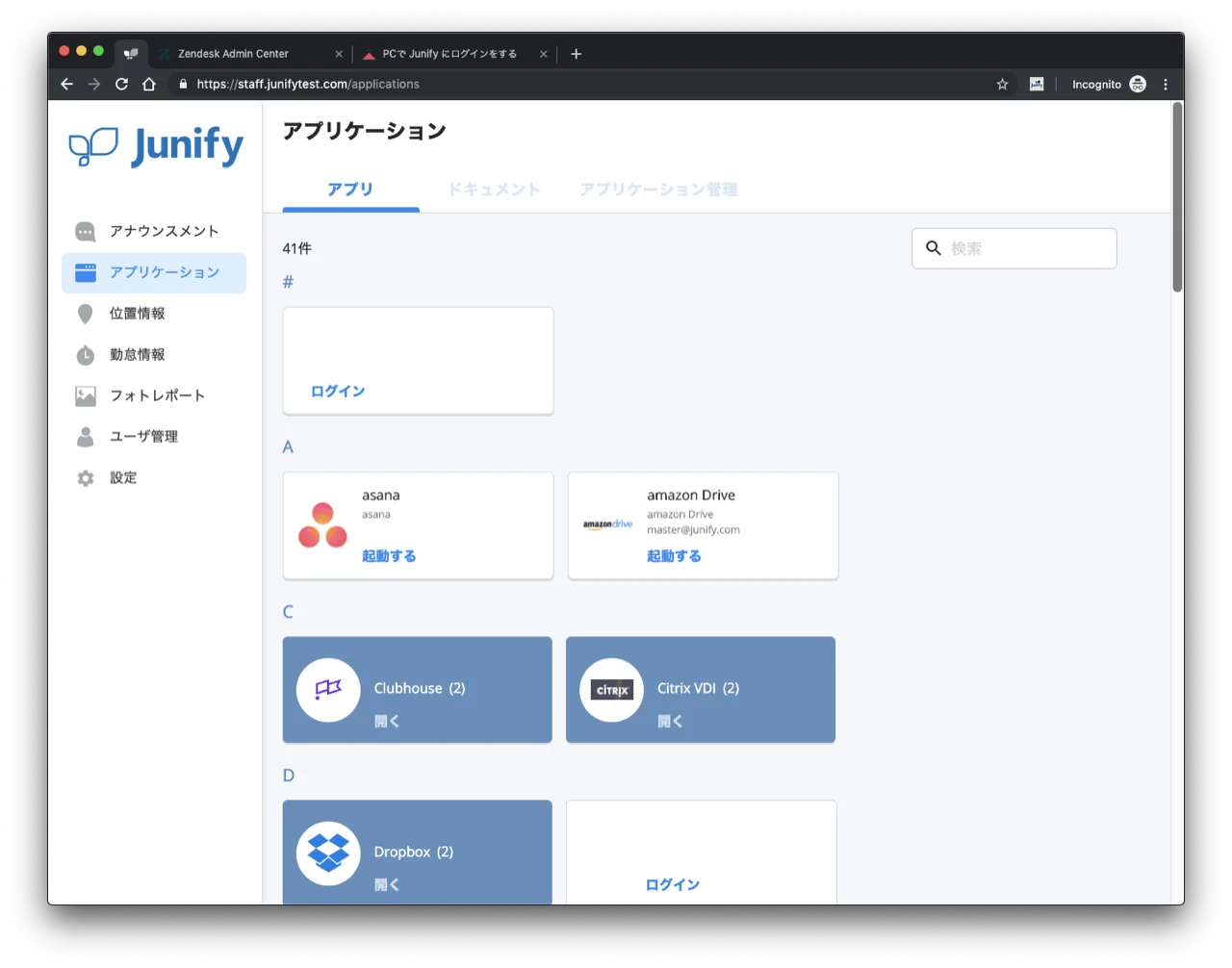
これで、パソコンで Junify をお使いいただけます。