
[初期設定] Zoomクライアントを設定する(パソコン/SAML認証)
Junify は様々なアプリケーションと連動をして動きます。このドキュメントでは Zoom との連携を活用してご利用頂く方法を説明します。
* 本マニュアルは、特定のお客様の設定に合わせて作成したものです。
パソコン上で Zoom クライアントを利用する際に、Junify での認証を利用して Zoom にログインをする設定の方法になります。下記の手順に従って設定をお願いします。
前提条件
- Junify app がお手持ちのスマートフォンで設定されていること
- Junify を PC 上でログインするための設定が完了していること
- Junify 管理者が Zoom を利用するアプリケーションとして登録していること
- Junify 管理者が Zoom と Junify を SAML という認証手段を用いて接続する設定を完了していること
1. パソコン(PC)に Zoom クライアントをインストールする
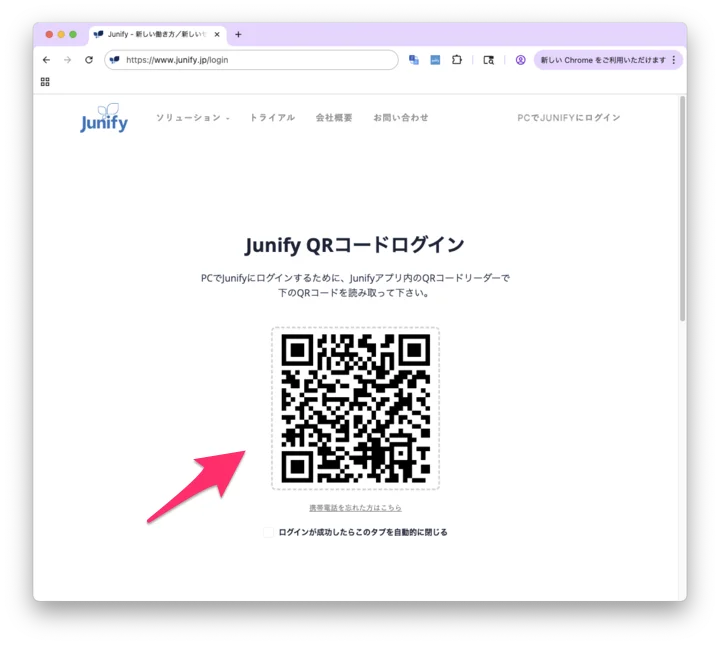
1-1 最初に Junify app の QRコードログイン機能を使って、Junify をパソコン上でログインをしてください。
1-2 Junify の画面が開いたら、管理者によって配布された Zoom のアプリケーションのカードがあります。それをクリックしてください。
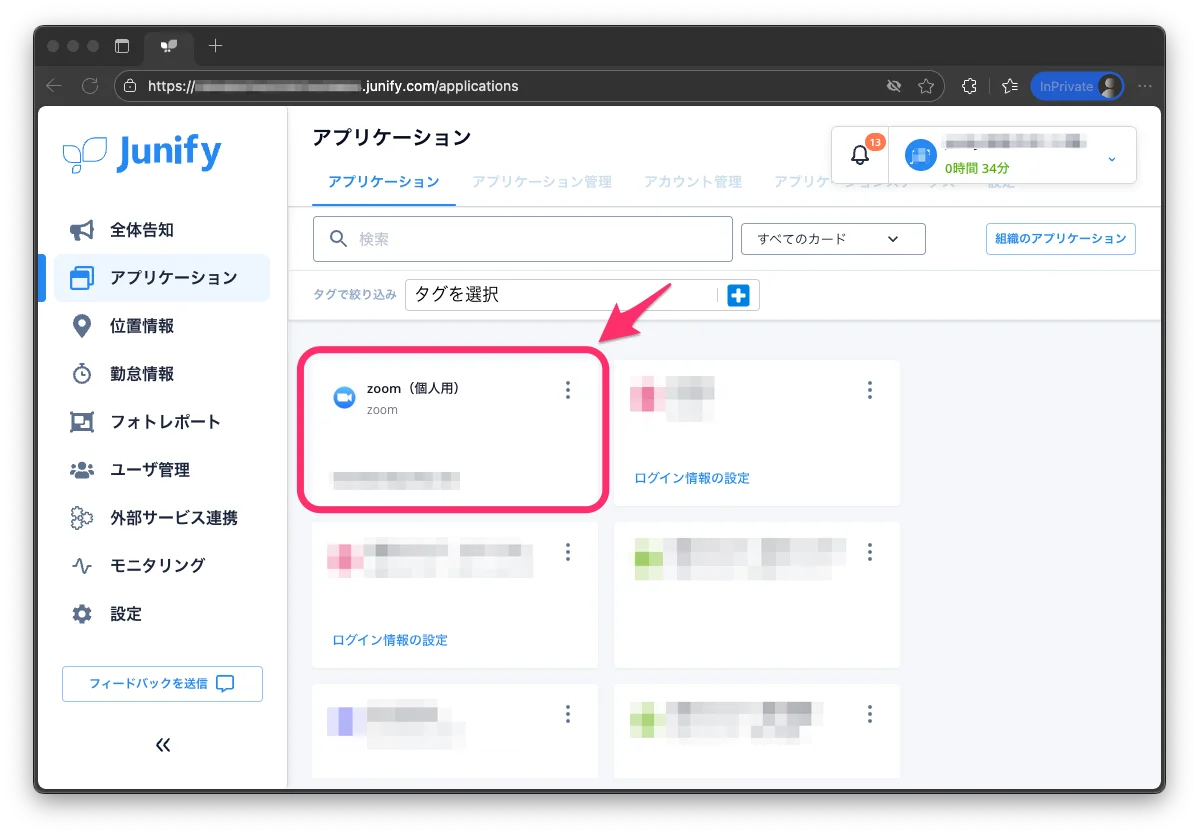
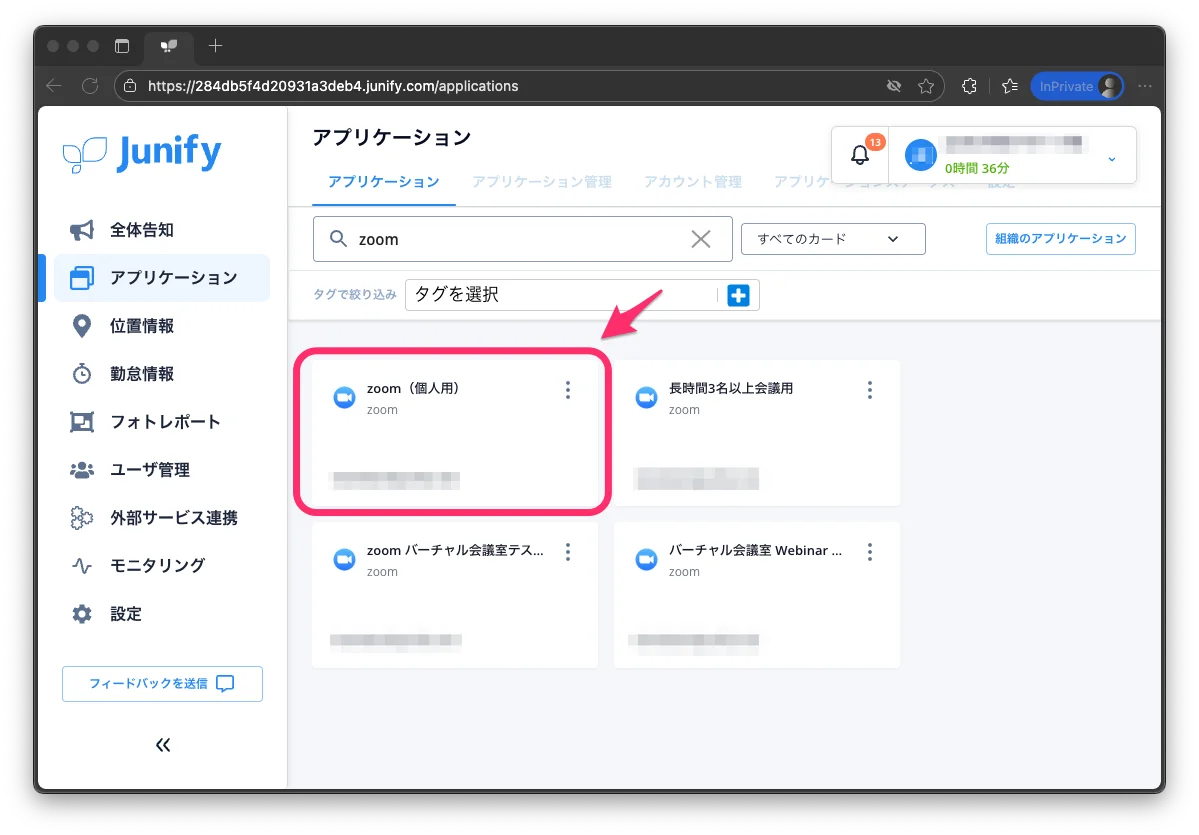
2つのカードがある場合は、組織名称がなく(個人用)と記載があるものを使います。会議に参加する場合はこちらのカードをお使いください。
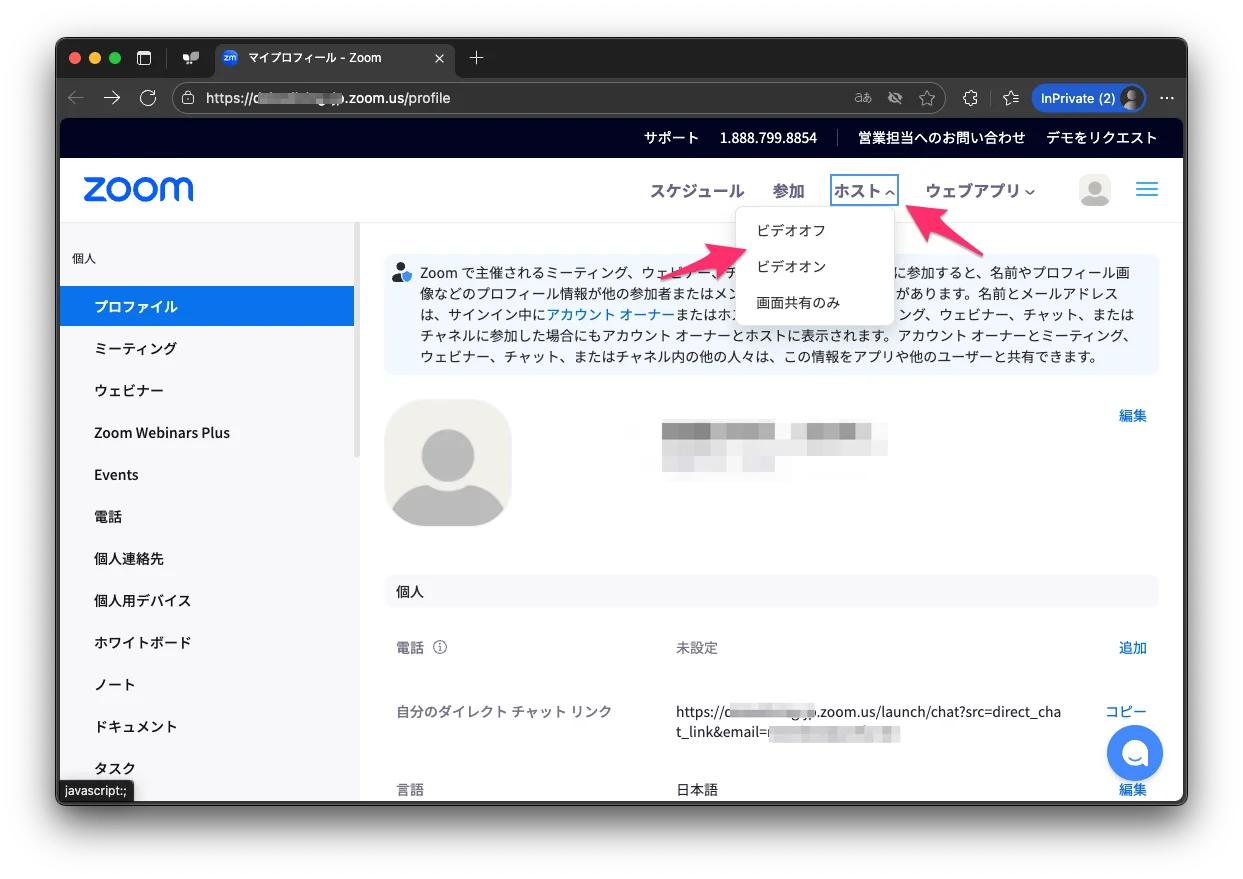
1-3 初回の設定では、Zoom クライアントをインストールするために、会議を開催する手順を行います。画面上部の「ホスト」をクリックして、会議を開始します。ビデオオフ/ビデオオン/画面共有のみ、いずれを選択しても問題ありません。いずれかを選択して会議を開始します。
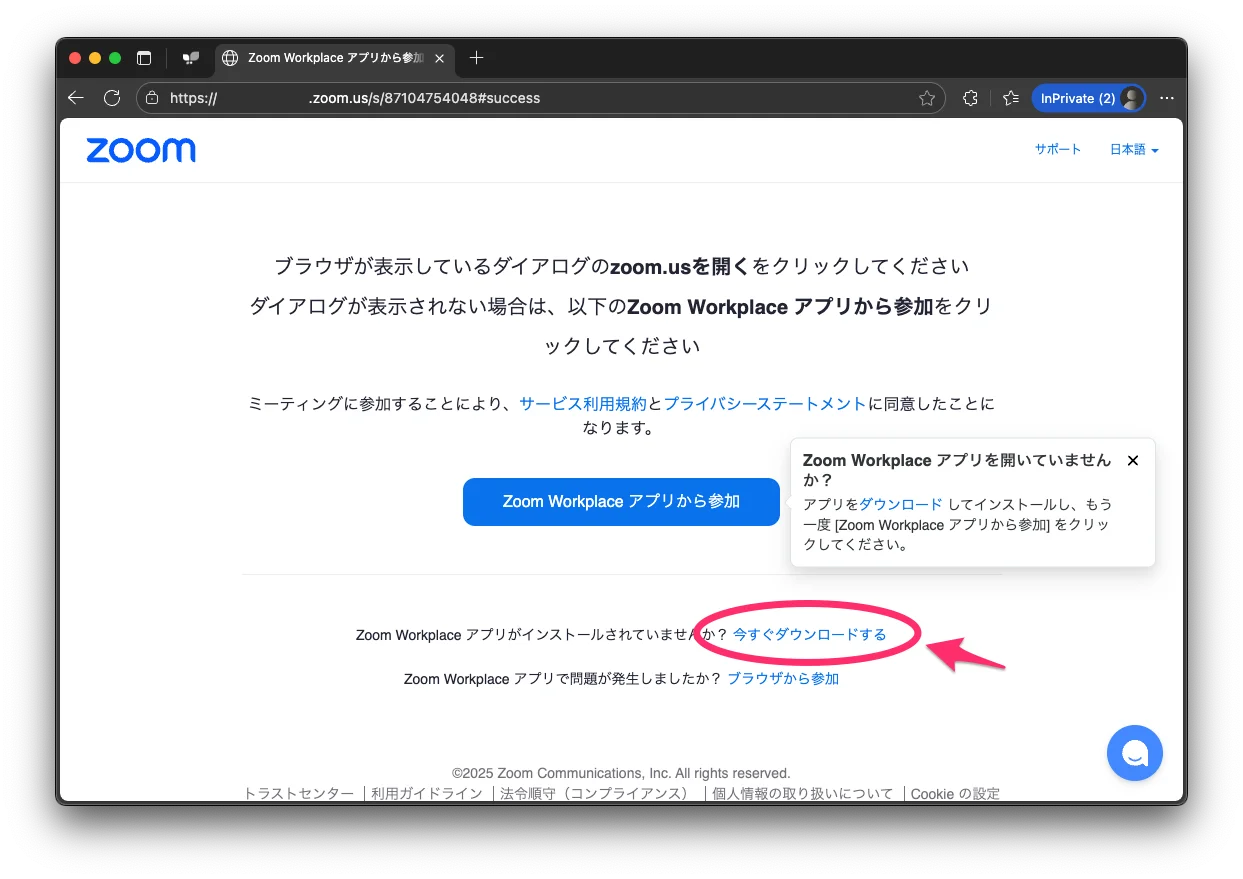
1-4 会議を開催するために Zoom クライアントを起動しようとしますが、まだインストールされていないので、この画面のまま止まってしまいます。次に進むために「今すぐダウンロードする」をクリックしてください。
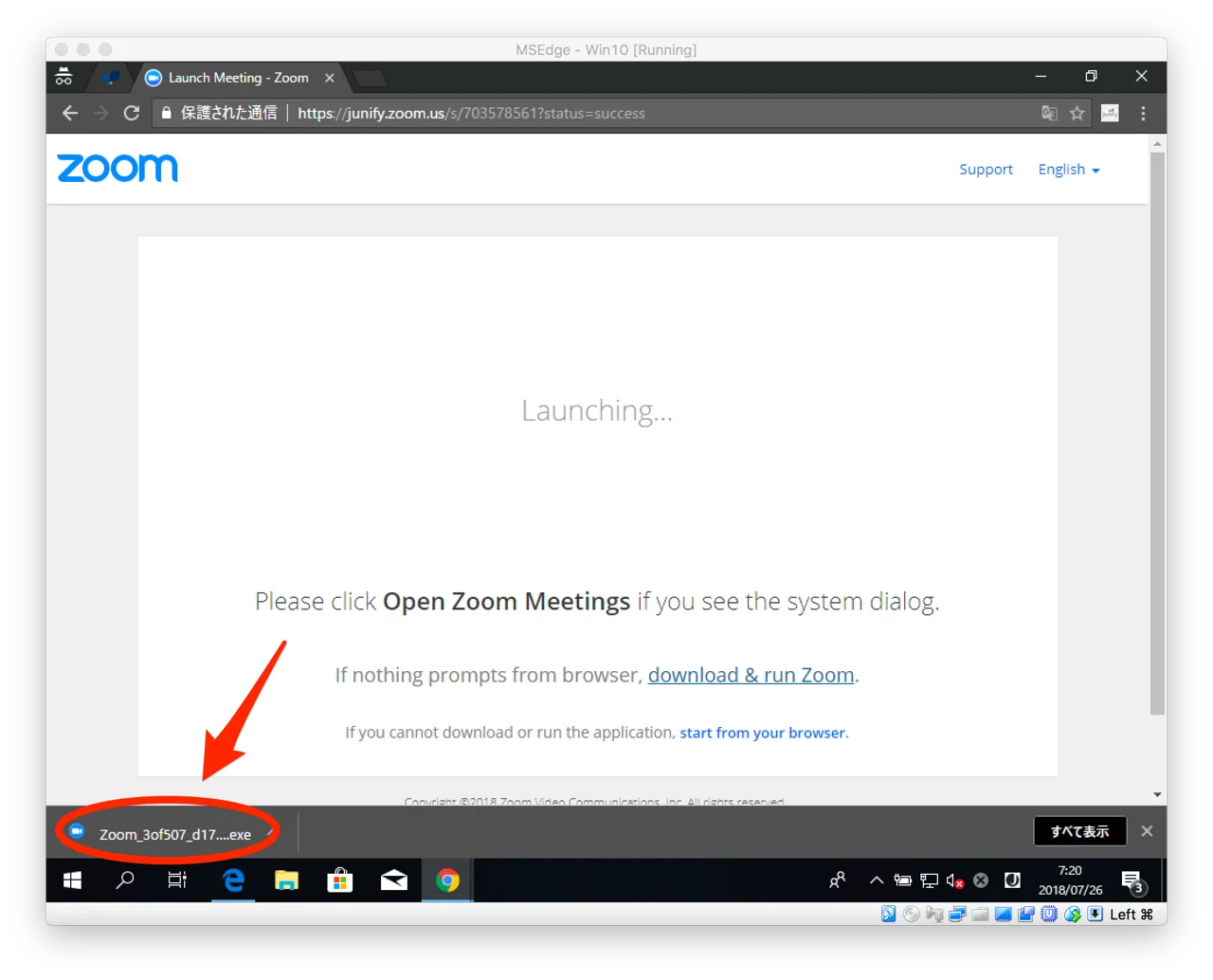
1-5 Zoom クラアントがダウンロードされます。Chrome の場合、左下にダウンロードをしたものが表示されますので、それをクリックして開き実行してください。
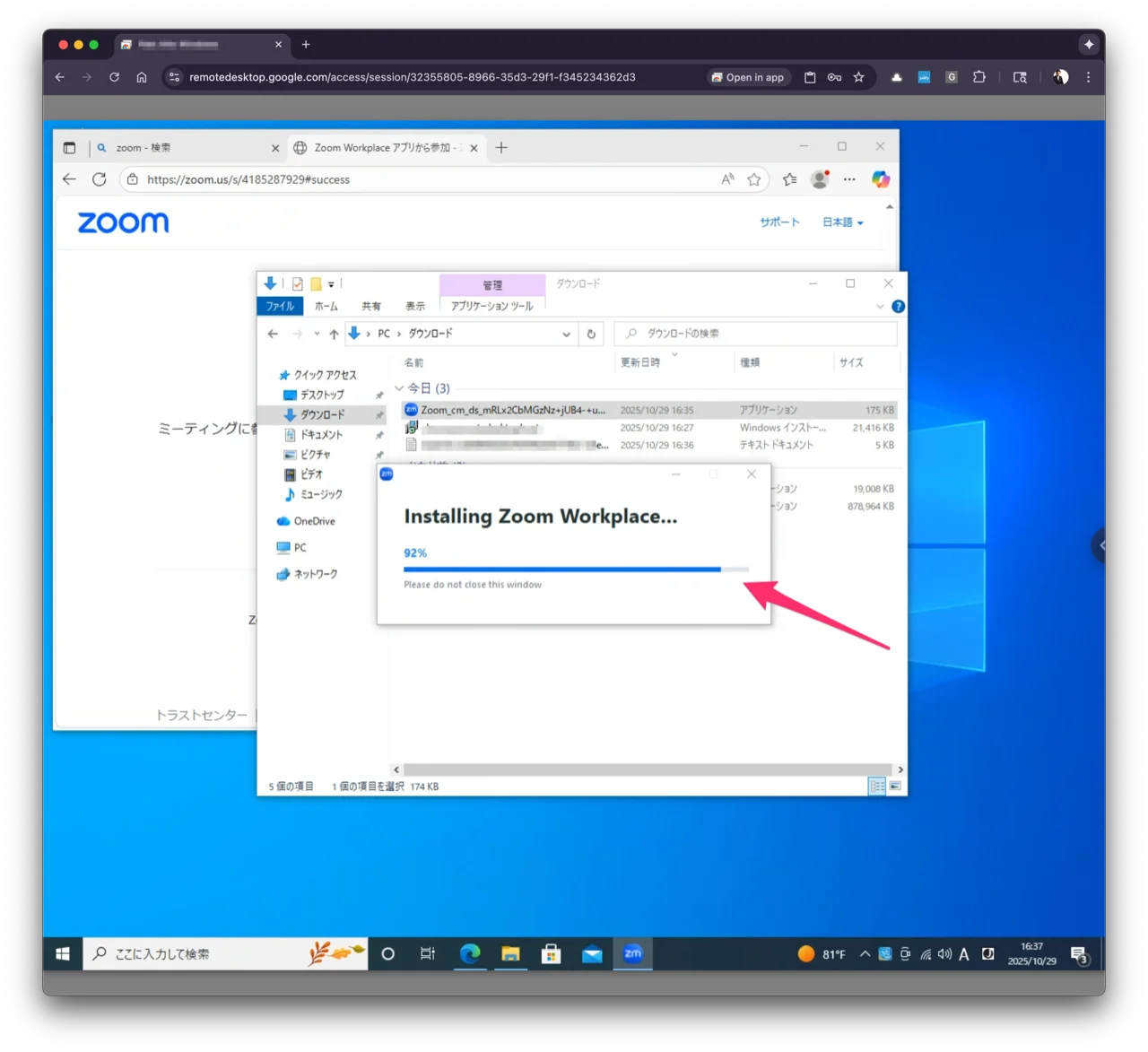
1-6 Zoom のクライアントのインストールが始まります。インストールが進行していることが表示され、途中で次の画面が表示されます。
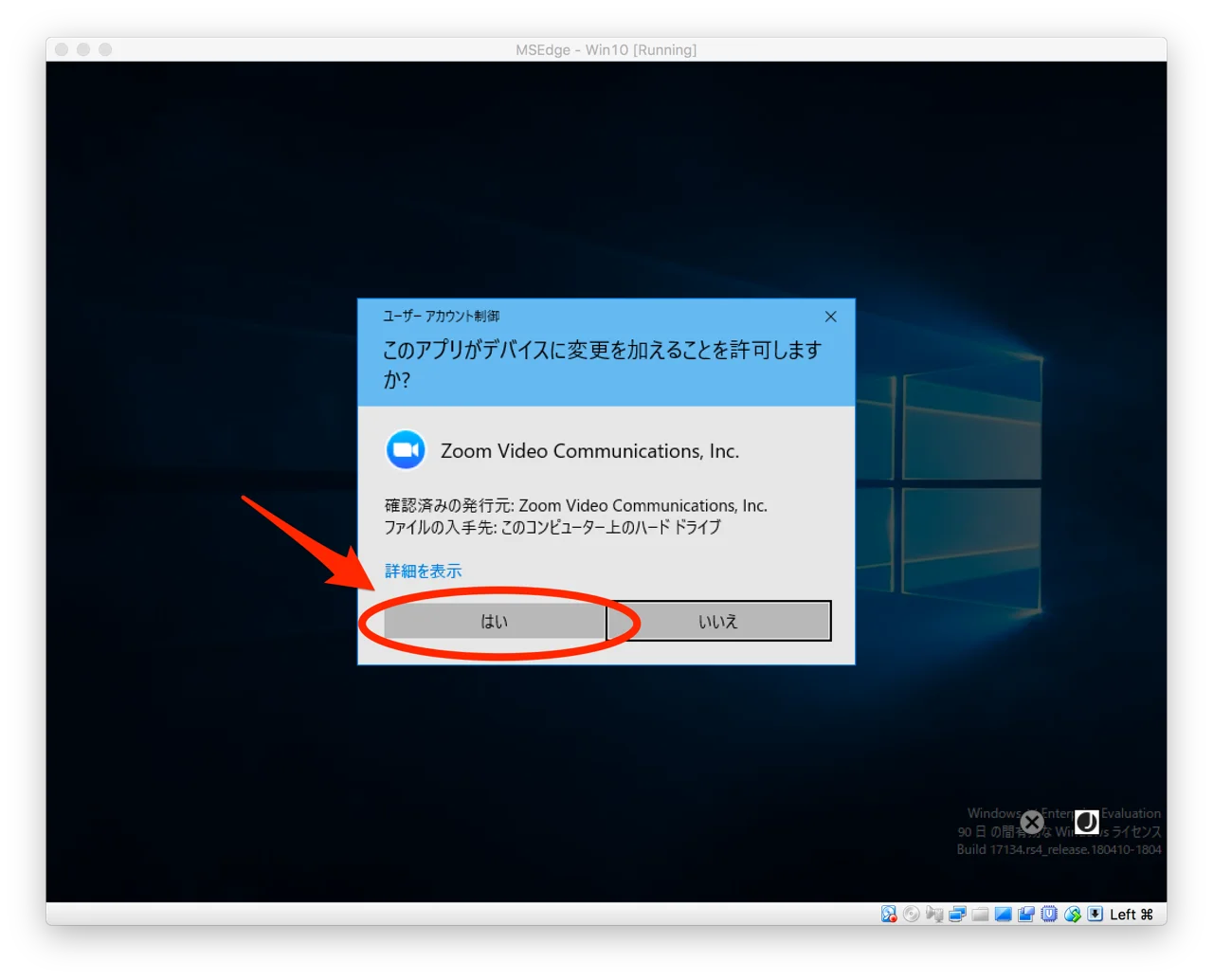
1-7 Windows が Zoom クライアントをインストールすることを許可するかを尋ねてきます。「はい」を押して Zoom のインストールをします。
1-8 Zoom クライアントのインストールが完了すると、この画面が表示されます。「開始」をクリックして会議が開始されることを確認してください。
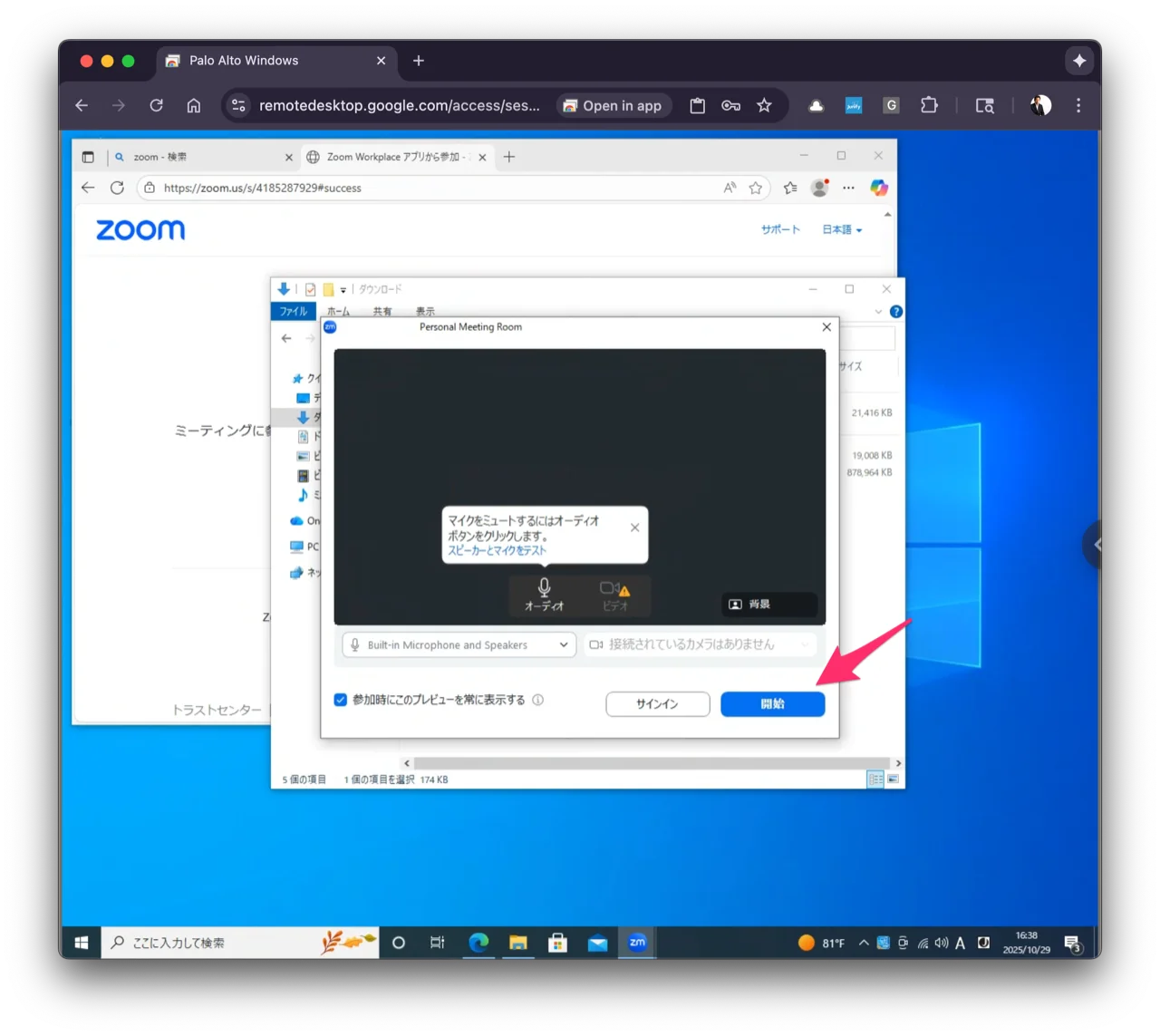
1-9 Zoom クライアントがインストールがされたので、右下の「終了」をクリックして Zoom クライアントを終了させます。
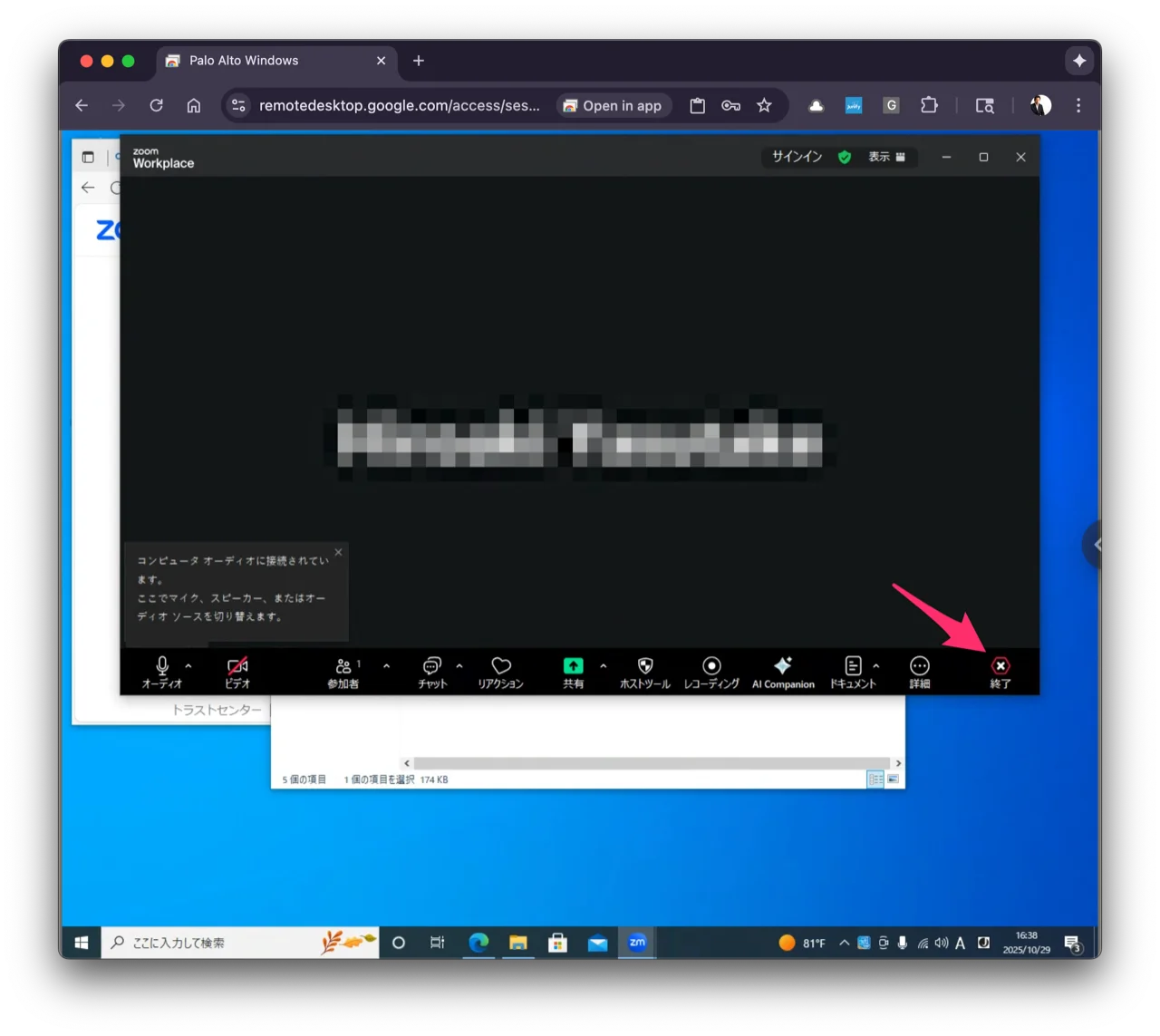
1-10 確認画面が表示されますので、「全員に対してミーティングを終了」をクリックして完了してください。これで Zoom クライアントのインストールは完了です。
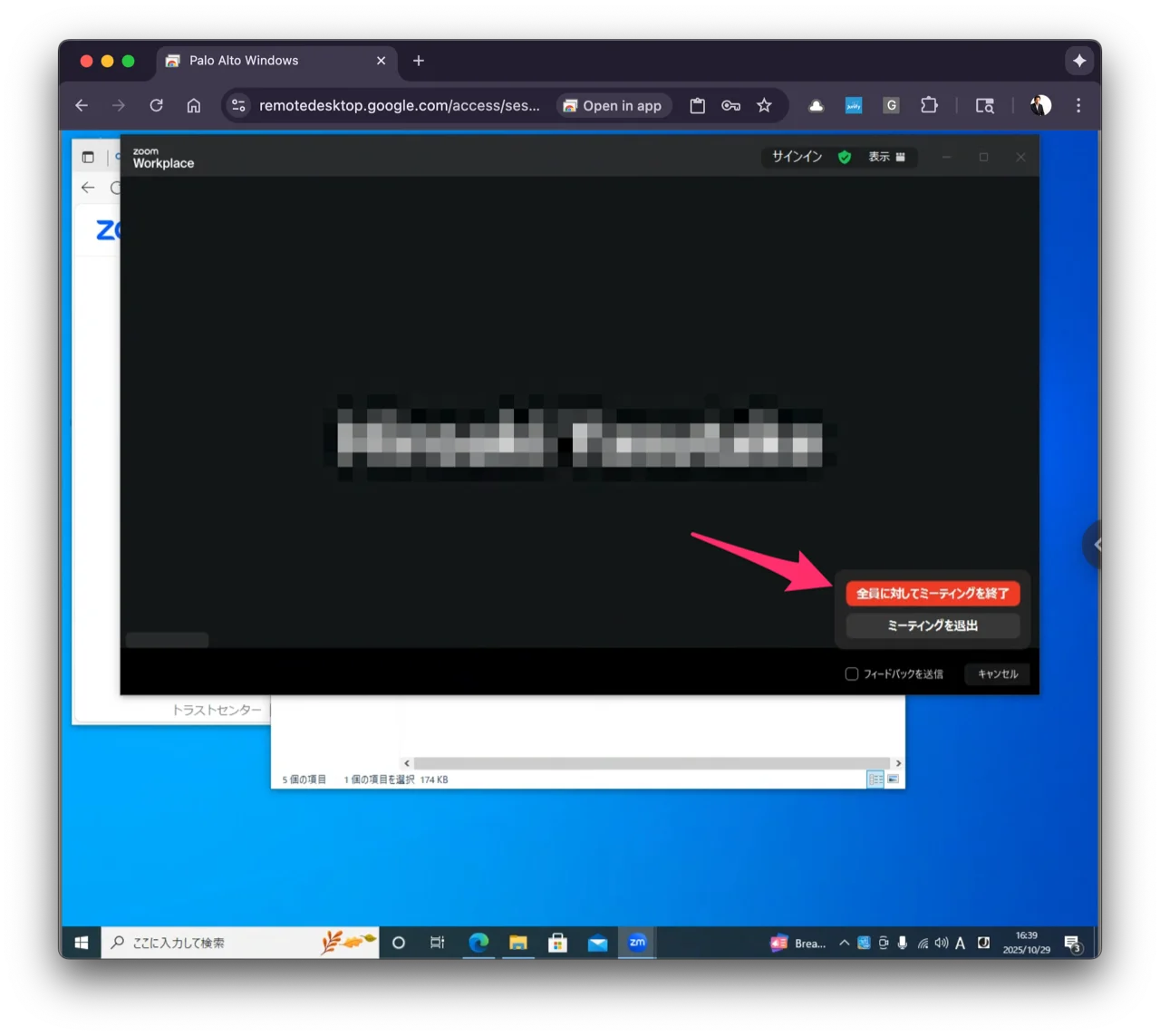
以上で完了です。Junify から Zoom を簡単にお使い頂けます。
[初期設定] Zoomクライアントにログインした状態にする (パソコン/SAML認証)
パソコン上で Zoom クライアントを利用する際に、Junify での認証を利用して Zoom クライアントにずっとログインをしたままの状態にするための設定手順です。
前提条件
- Junify app がお手持ちのスマートフォンで設定されていること
- Junify を PC 上でログインするための設定が完了していること
- Zoom クライアントがパソコンにインストールされていること(手順)
- Junify 管理者が Zoom を利用するアプリケーションとして登録していること
- Junify 管理者が Zoom と Junify を SAML という認証手段を用いて接続する設定を完了していること
1. Zoom クライアントと Junify を連携する
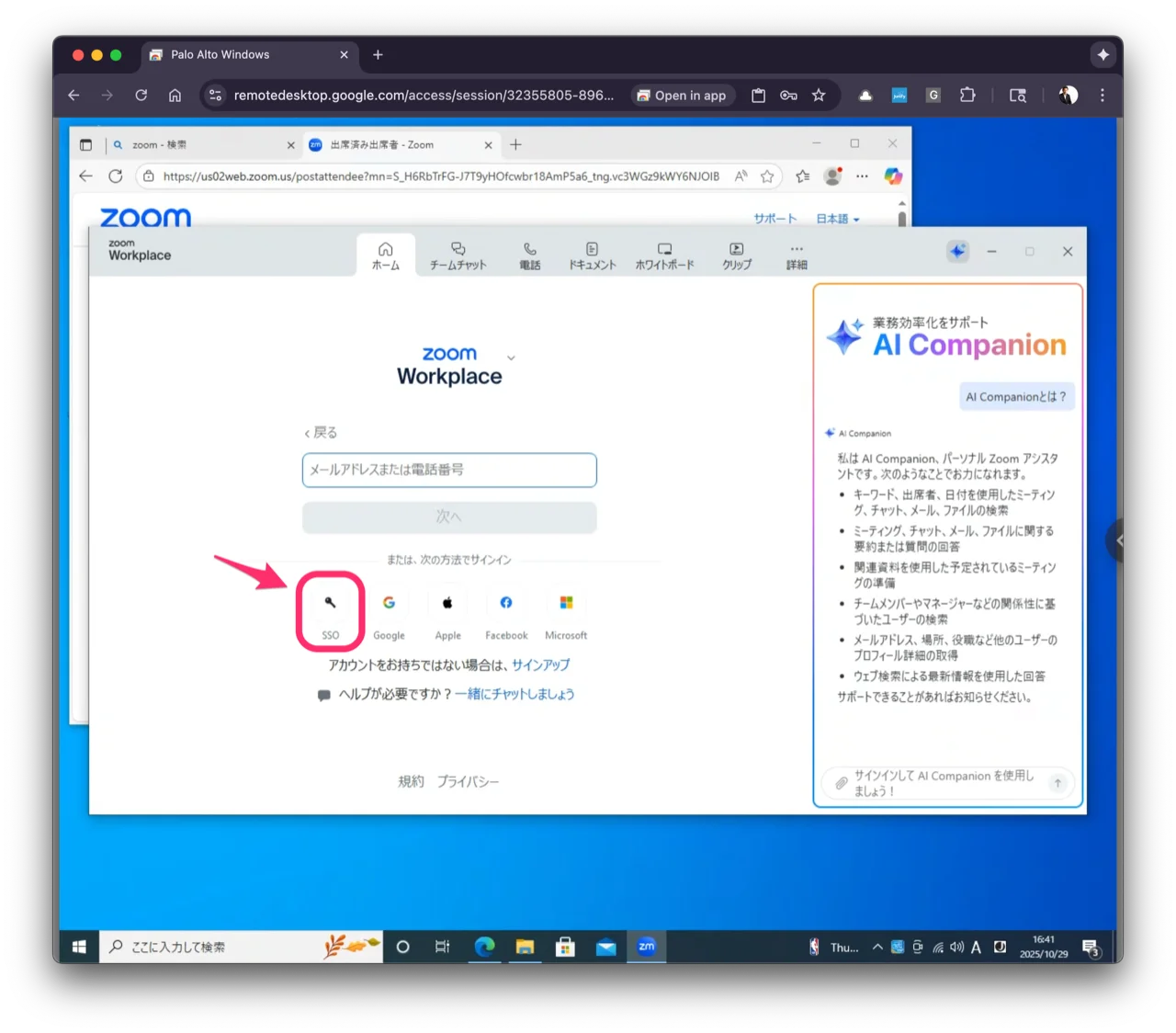
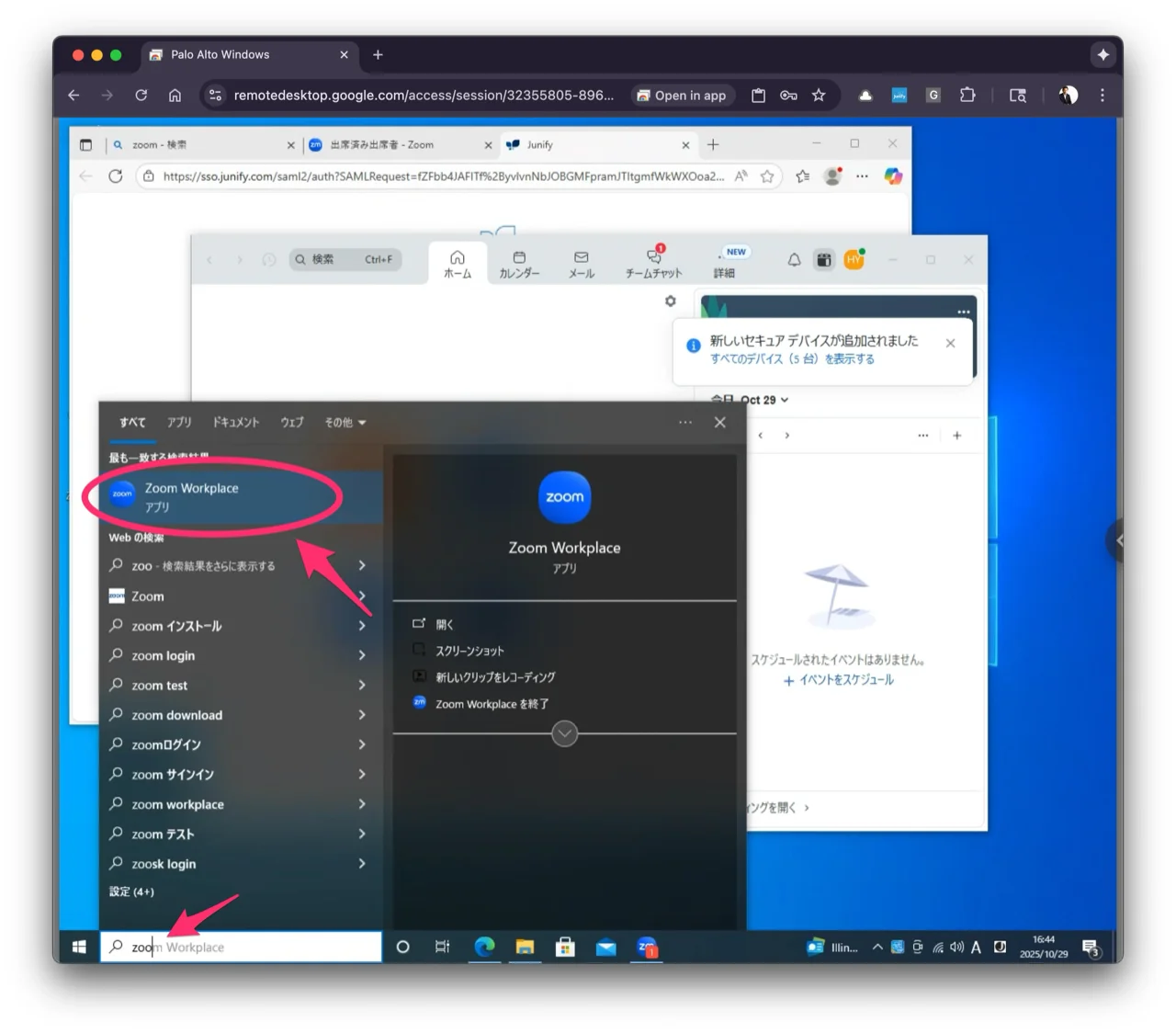
1-1 Zoom クライアントを起動し、「サインイン」をクリックします。
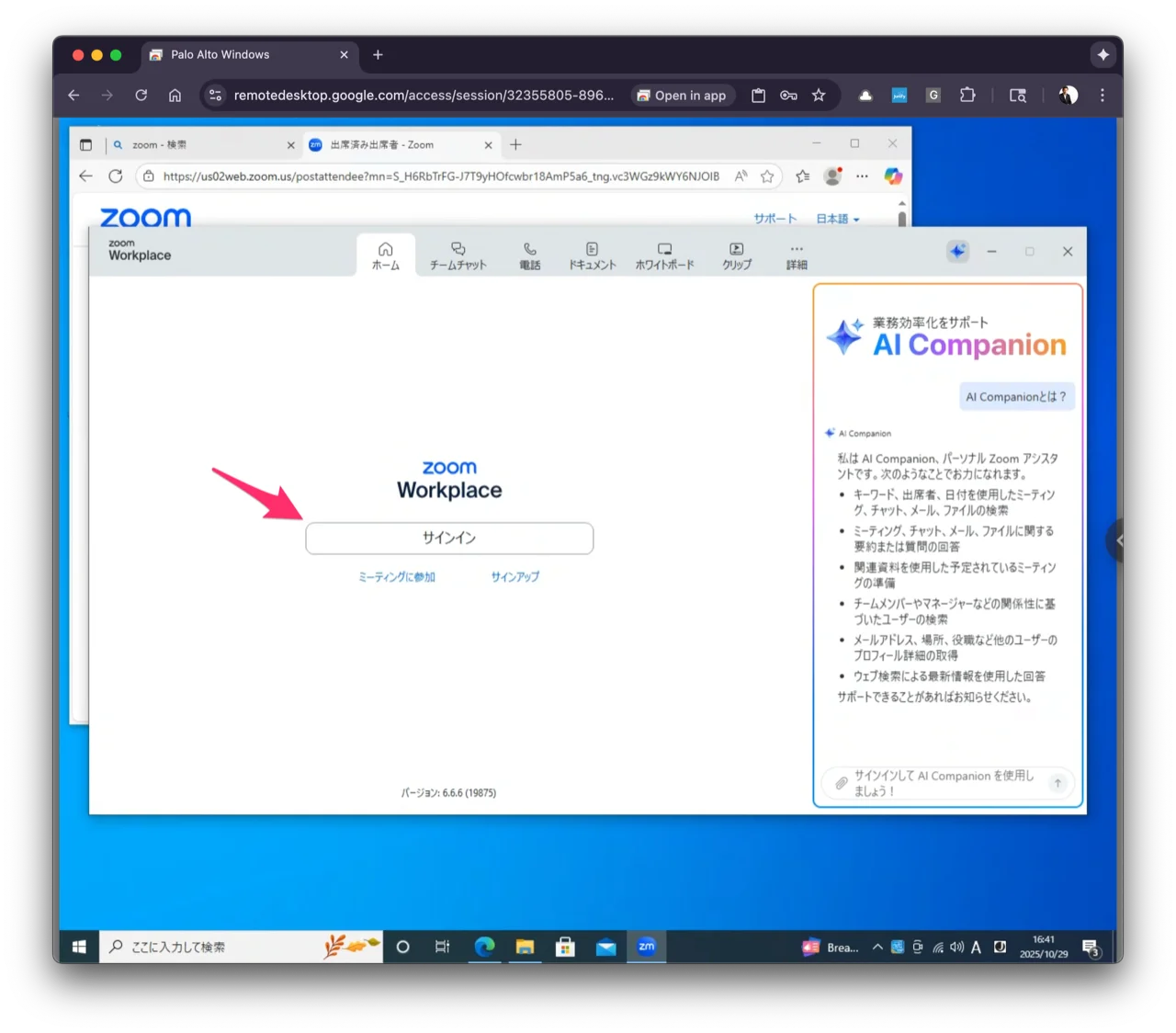
1-2 「SSO 」をクリックしてください。
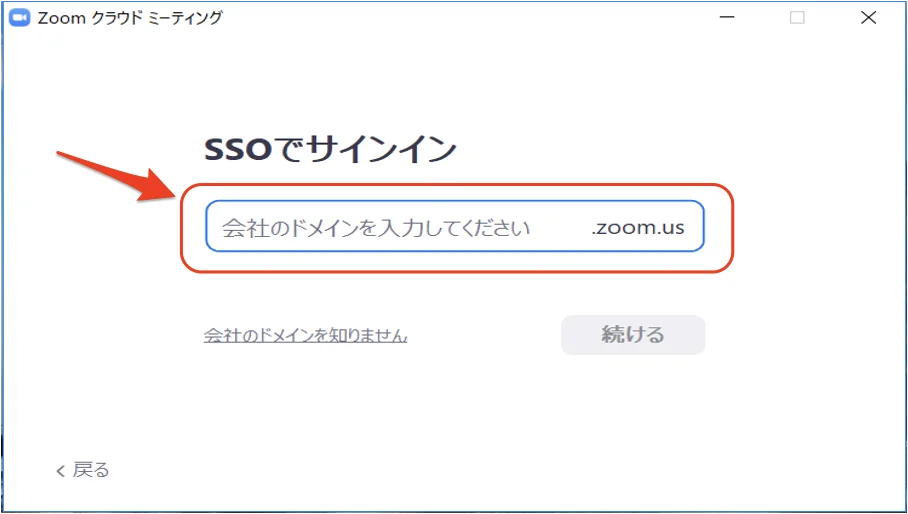
1-3 管理者より通知があった会社のドメインを入力してください。 (組織によって異なりますので管理者にお問い合わせください)(例:お客様の場合 example-jp )
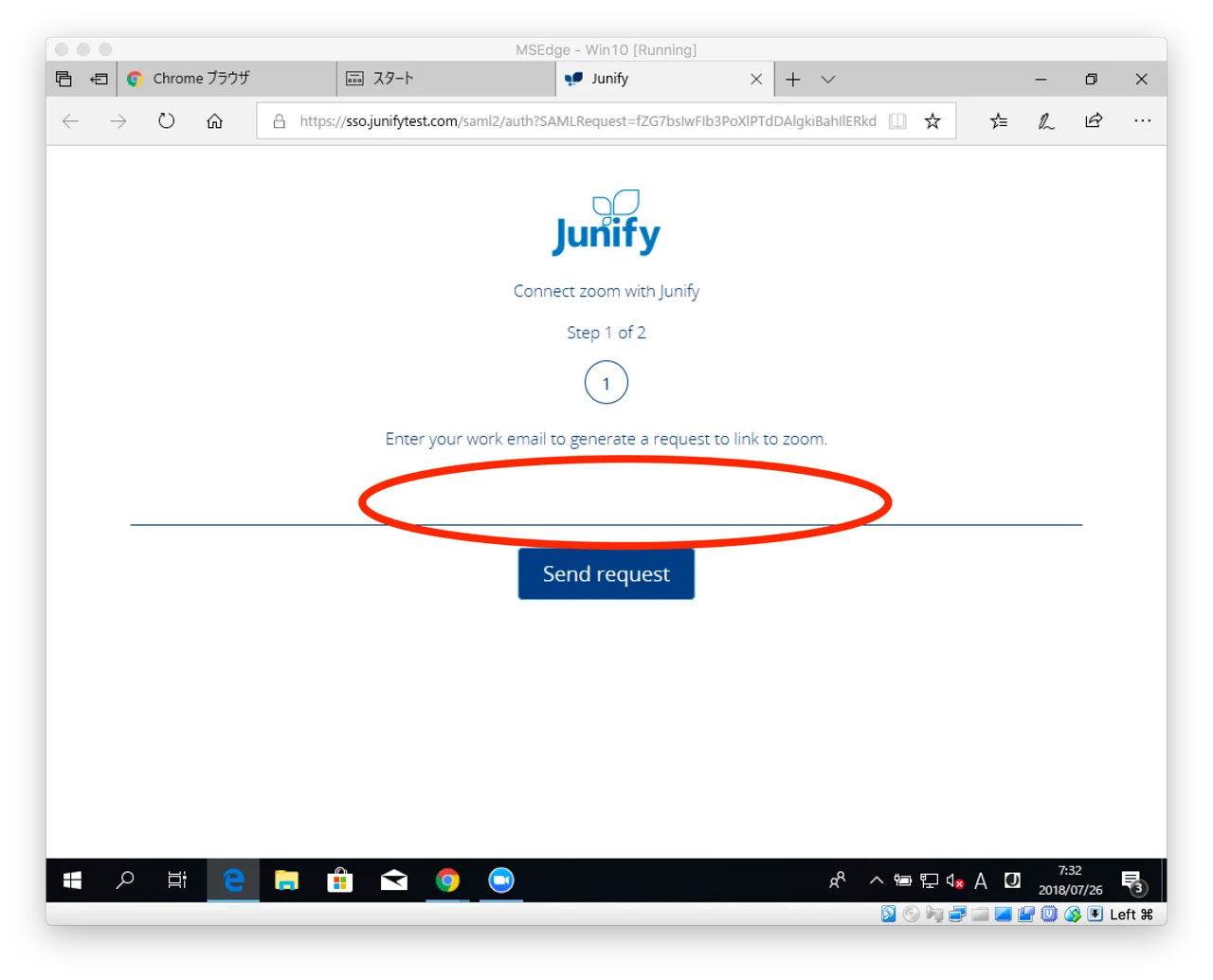
1-4 通常お使いのブラウザが開き、Junify の画面が表示されます。仕事で使うメールアドレスを入力してください。このメールアドレスは Junify のアカウントとして登録されているものである必要があります。
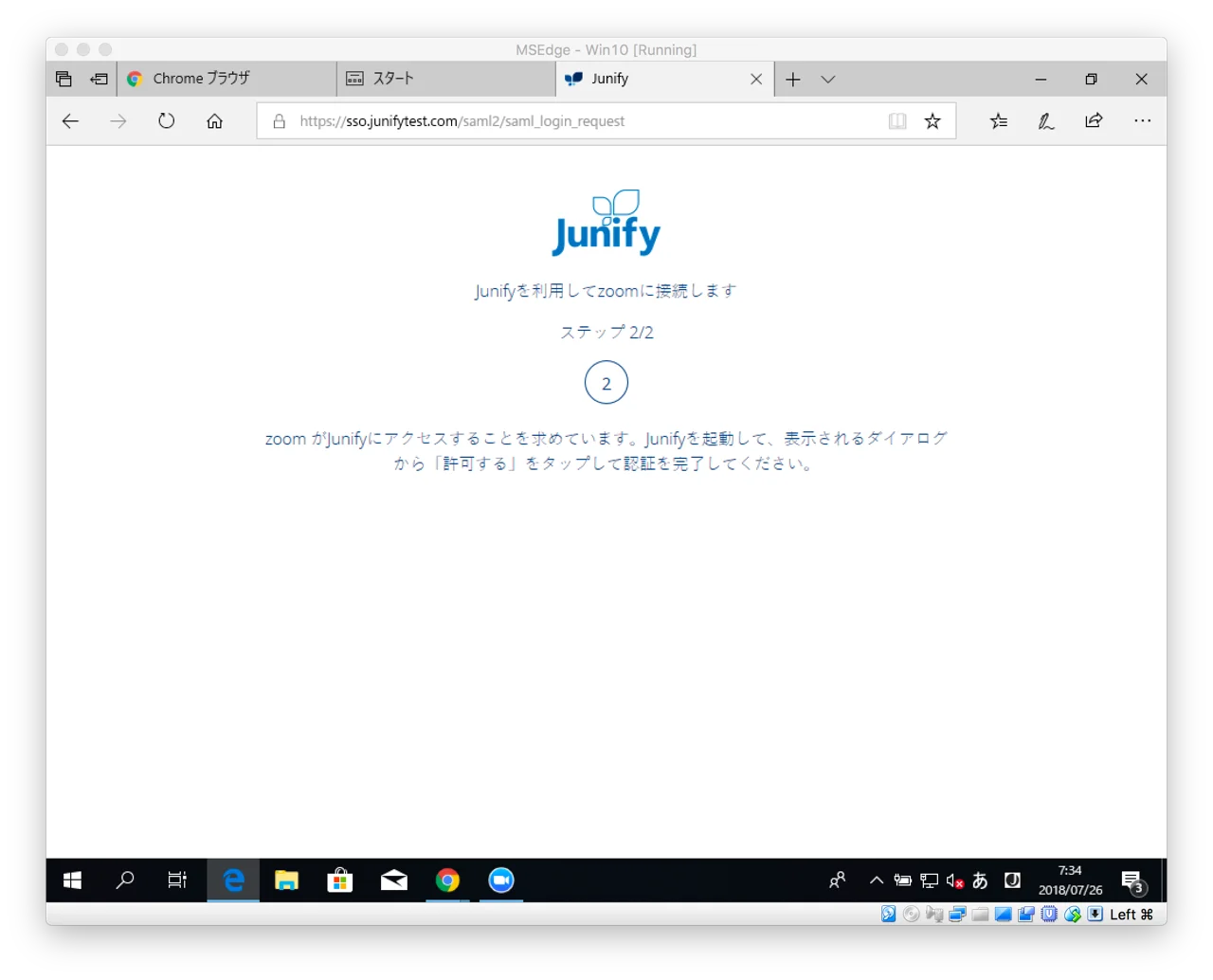
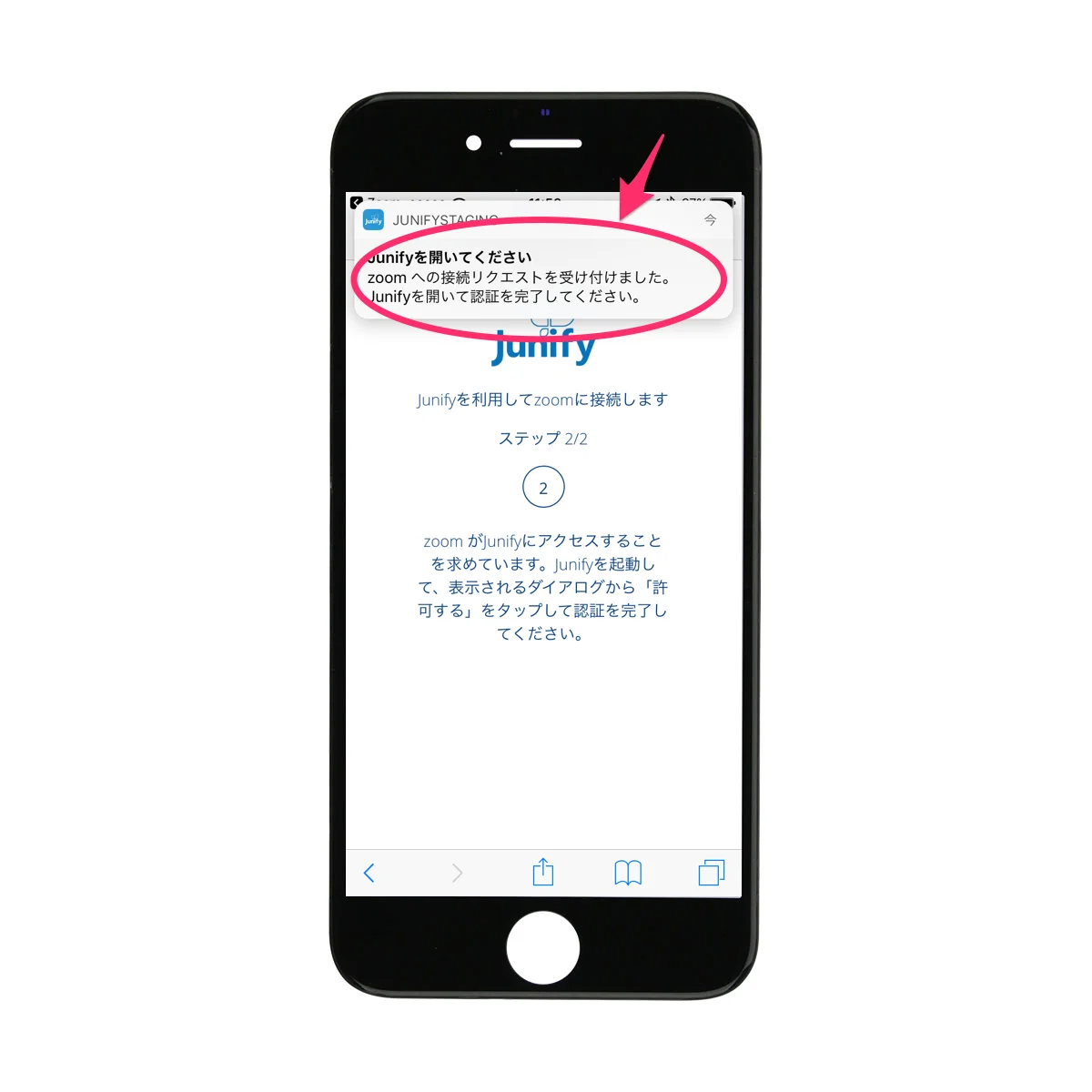
1-5 メールアドレスの入力が終わると、ステップ 2/2 の画面が表示されます。この画面を閉じずに、お手持ちのスマートフォンを取り出し、次のステップに移動します。
1-6 上記のステップが終わると、スマートフォンに通知が届きます。Junify app を開いてください。
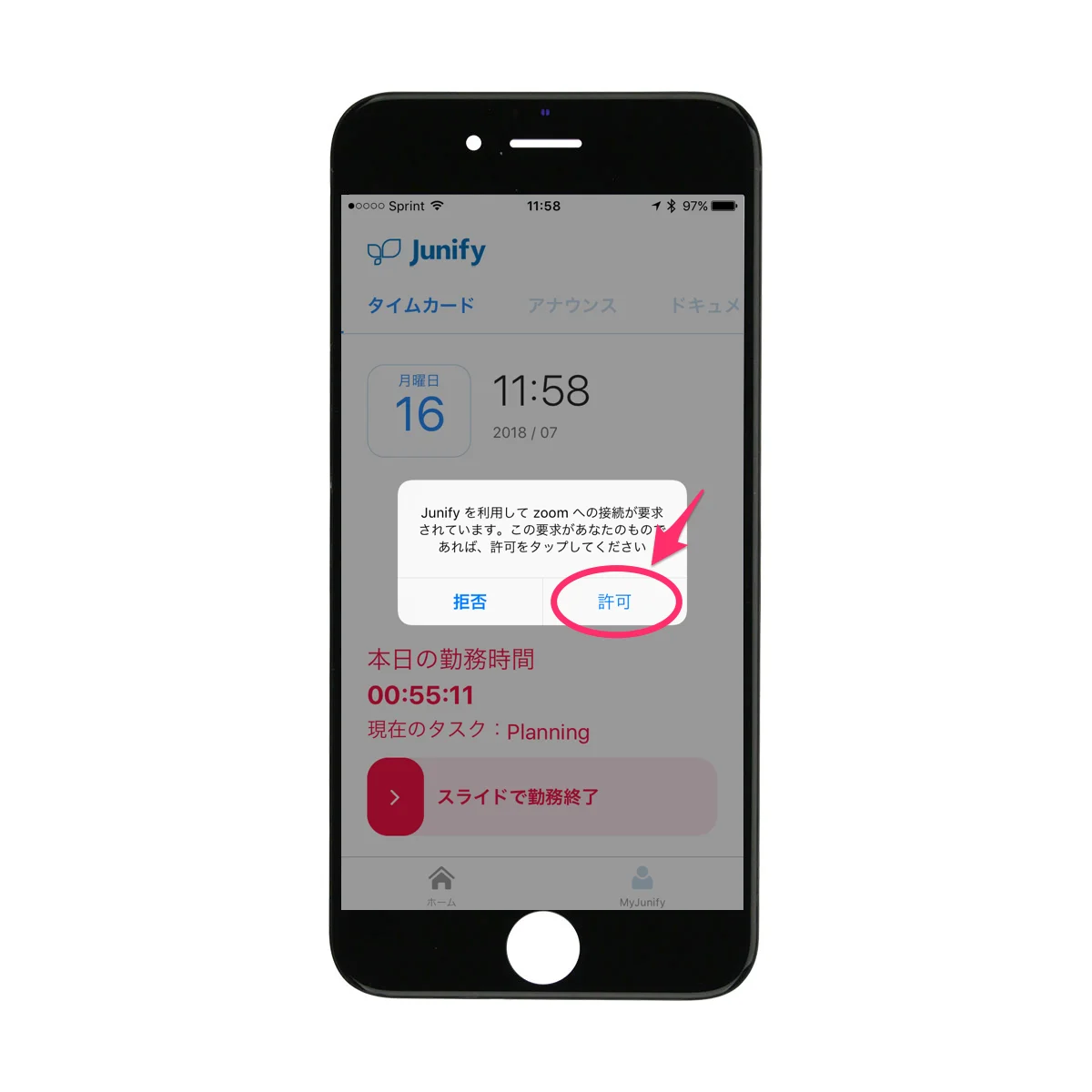
1-7 Junify app を開くと Zoom への接続要求を確認する画面が表示されます。ご自身がリクエストを送ったものだと確認できる場合に「許可」を押してください。
Junify app が継続して開いたままの状態だと、この通知が出てこない場合があります。その場合は、一度 Junify app を落として立ち上げ直すか、画面にロックをかけたり、他のアプリを使用して10秒程度待ってから、再度 Junify app を開いて頂くと、この通知が表示されます。
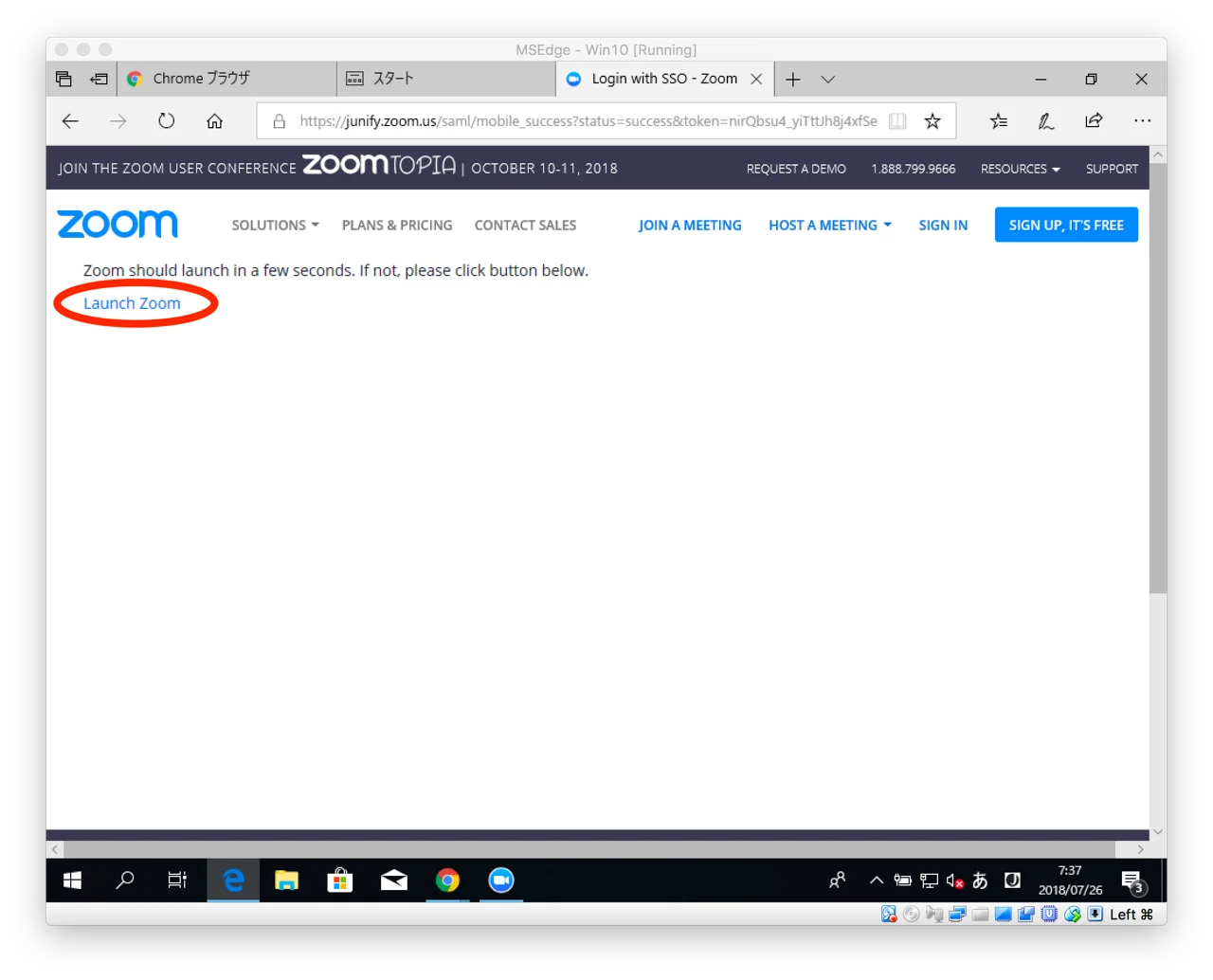
1-8 もう一度パソコンに戻ります。2-5 でそのままにしておいたブラウザの画面が、下記の画面に自動的に遷移します。そこに Launch Zoom というリンクが左上にありますので、それをクリックしてください。
1-9 Zoom クライアントが起動し、自動的にログインされた状態になります。これで初期設定は完了し、これ以降に Zoom クライアントを立ち上げると、ずっとログインをした状態になります。
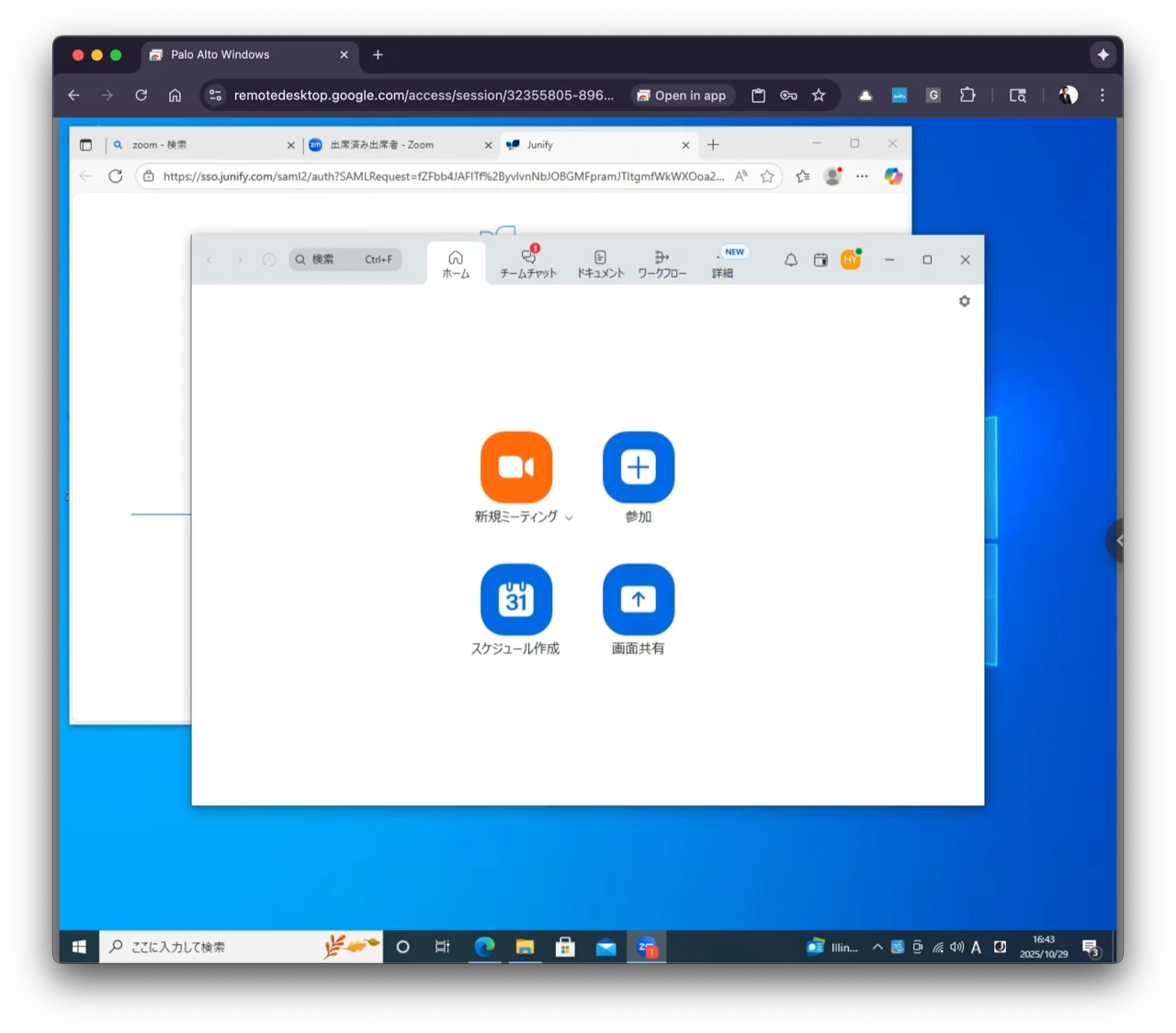
1-10 以上にて Zoom クライアントの設定は完了です。インストールされた Zoom クライアントを起動してお使いください。
以上です。