
Junify からのメールがスパムフィルターにかかってしまう場合の対処方法
Junify からの重要な認証コードなどのメールが、G-Suite のスパムフィルターによって、スパムのフォルダに振り分けられ、オペレーションがスムーズに進まない場合があります。
下記の手順に従い、junify.com を信用できるドメインに追加をお願い致します。
1. G-Suite のアドミンコンソールにログイン
最初に管理者権限を持っている人が admin.google.com にアクセスし、ログインを行います。
詳細はこちらの G-Suite 管理者ヘルプ をご覧ください。
2. G-mail アプリの選択
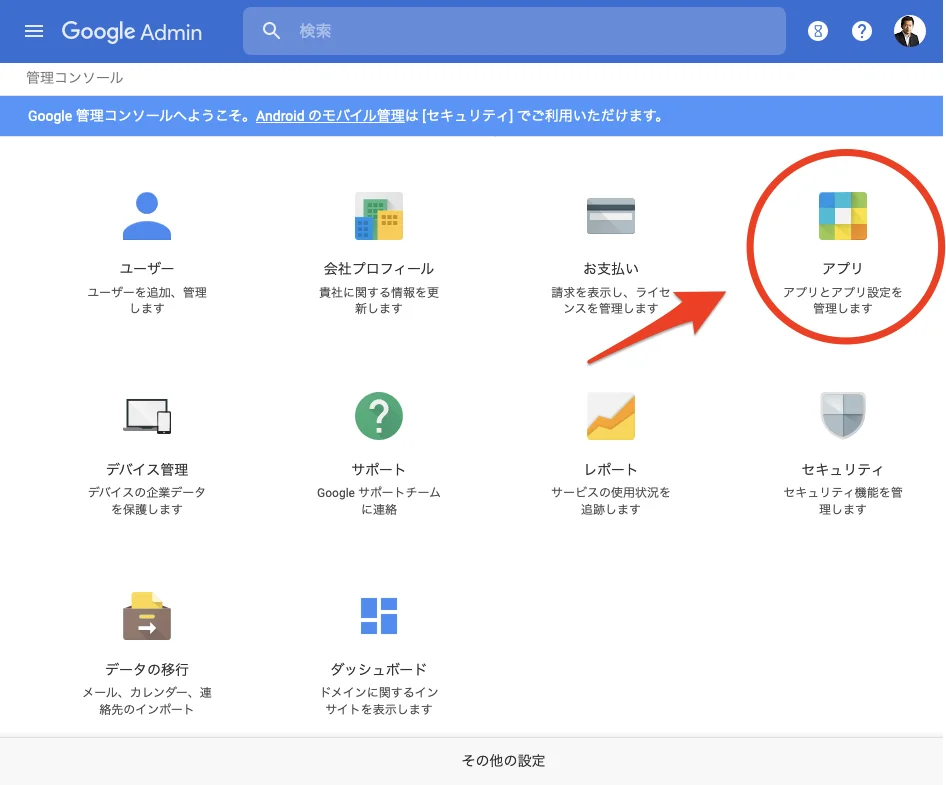
2-1. 管理コンソールから「アプリ」を選択します。
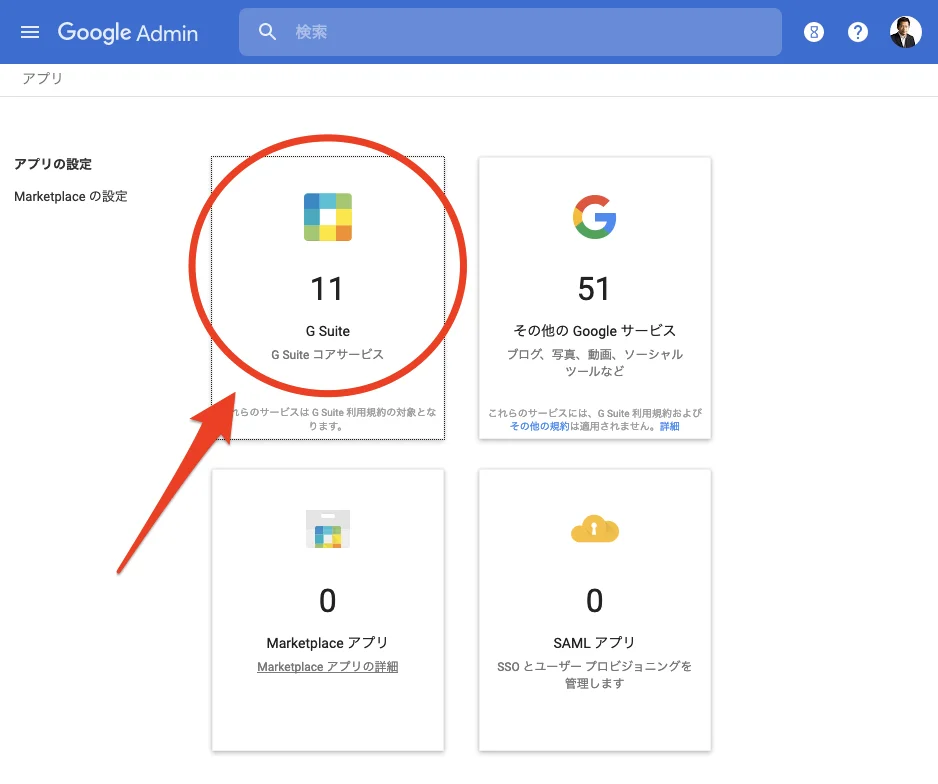
2-2. 「G-Suite」 を選択します。
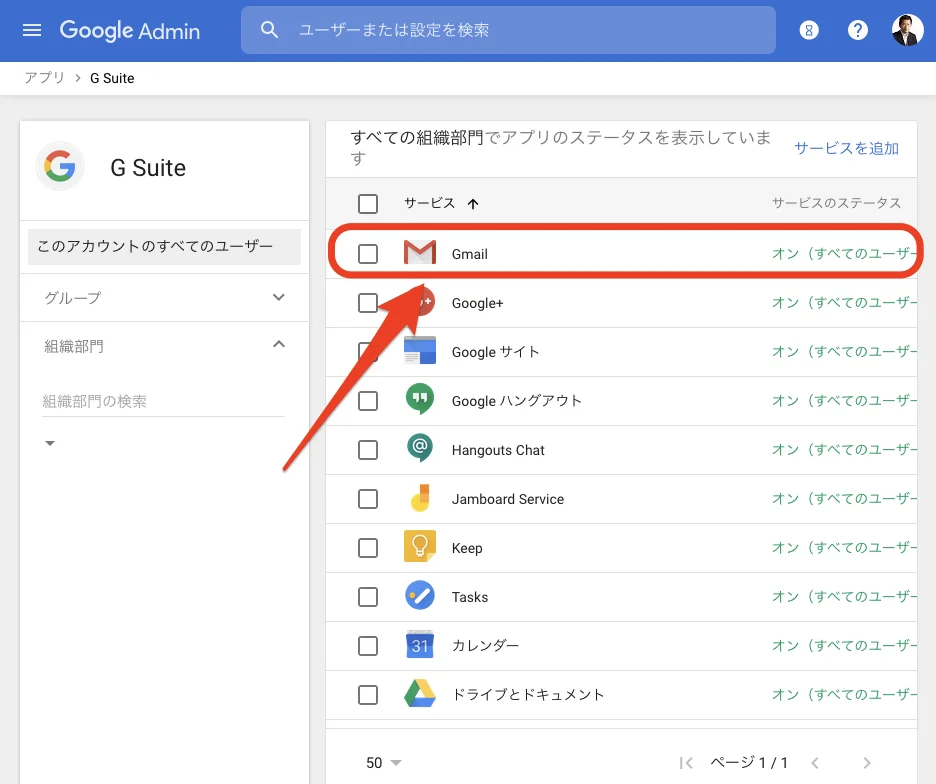
2-3. 「G-Mail 」を選択します。
3. G-mail 内での設定
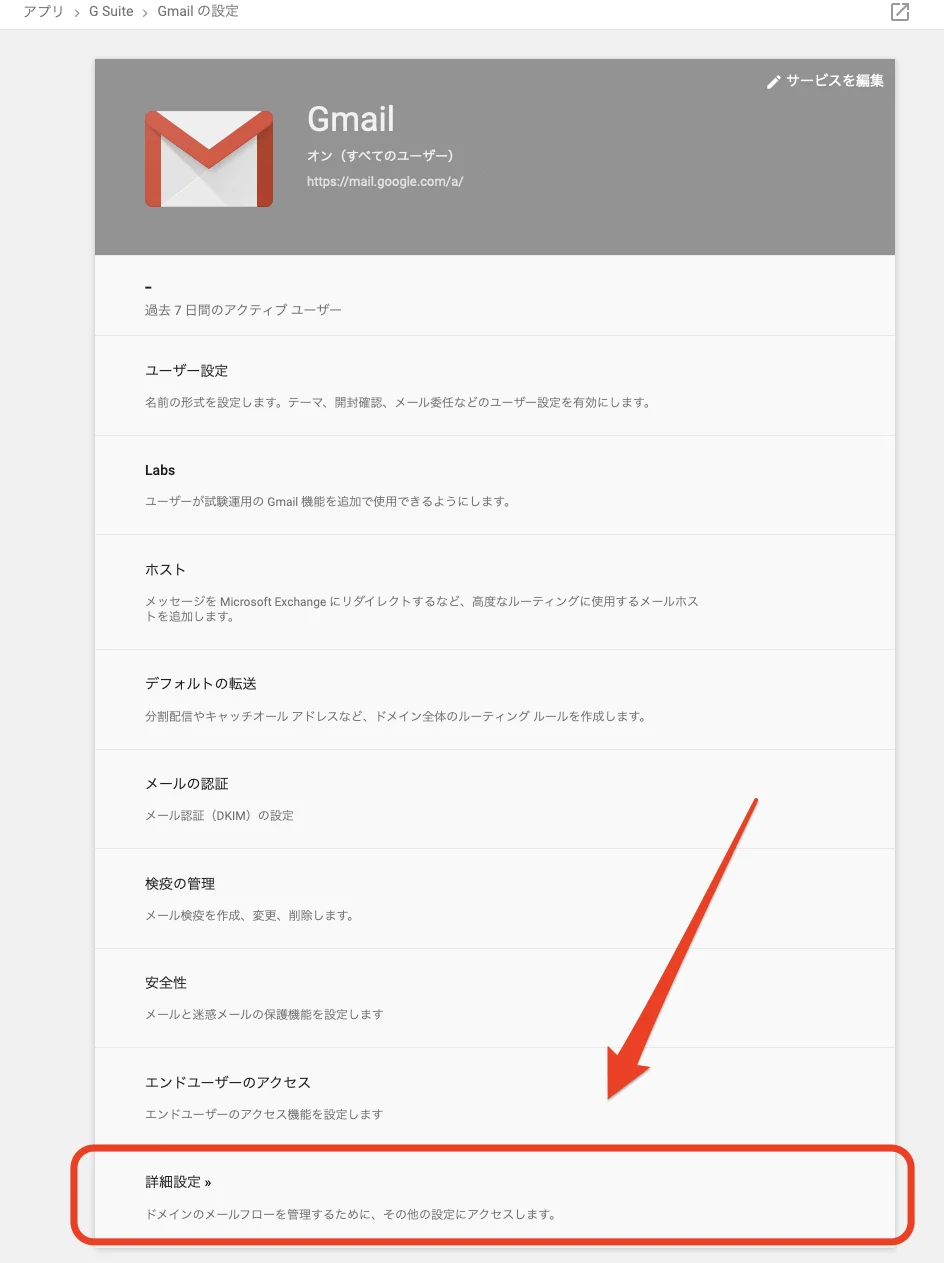
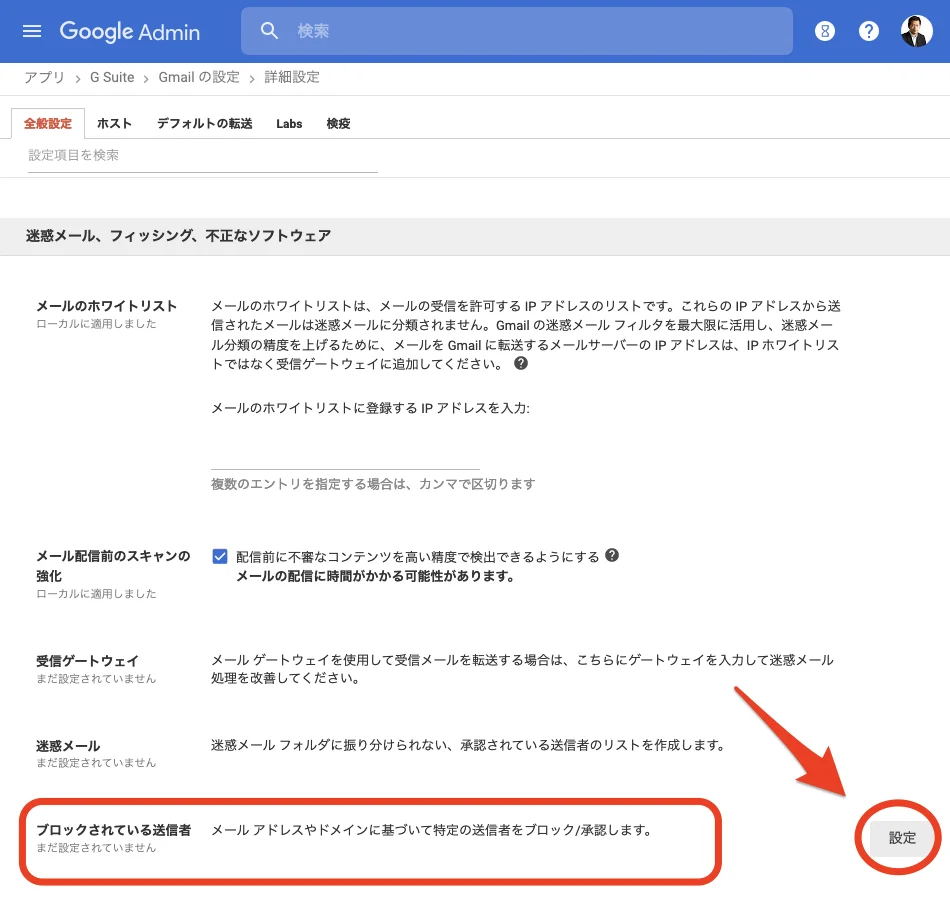
3-1. 「詳細設定」を選びます。
設定メニューの一番下にあります。
3-2. 迷惑メールのメニューを選択
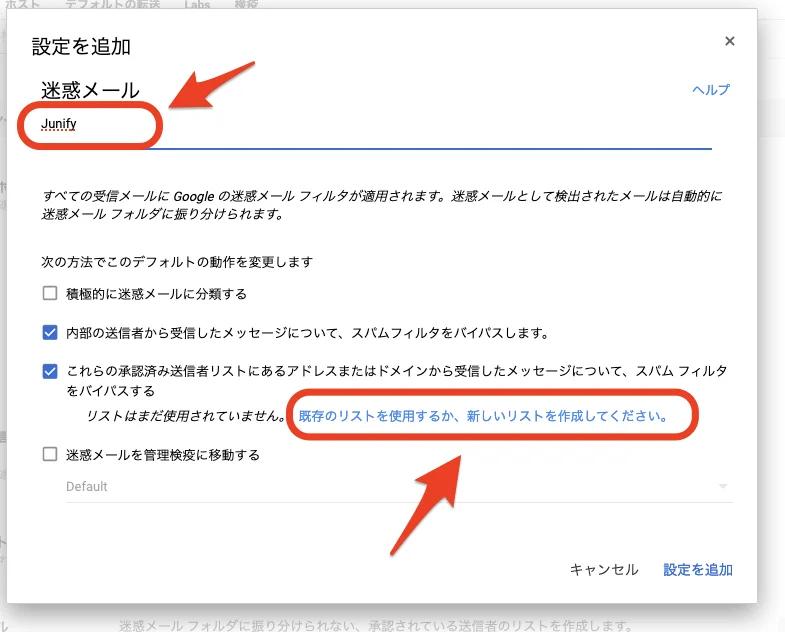
3-3. 設定名称に Junify を加える
設定名称が必要になりますので Junify と入力してください。その後、リストを作成するために中央にあるメニューをクリックしてください。
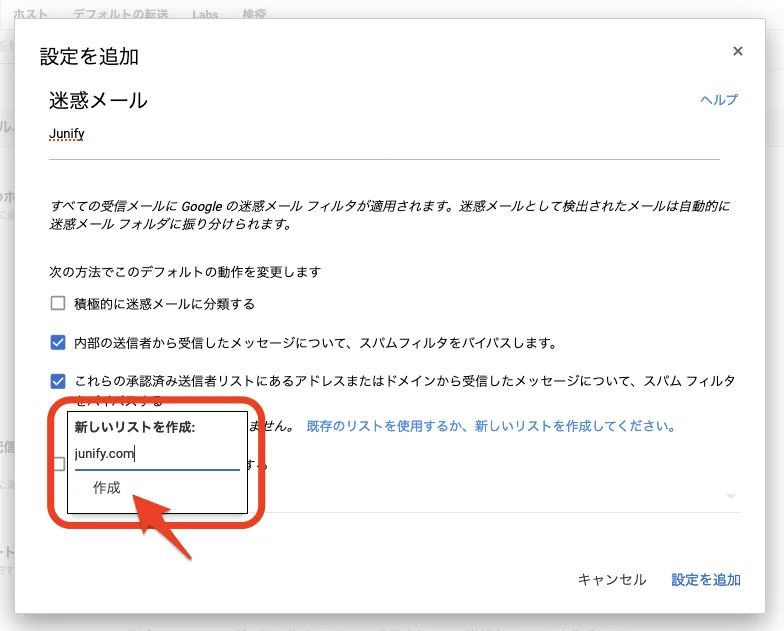
3-4. ドメインの追加
junify.com を追加して、junify.com より送信されるメールはスパムフィルタにかからないように設定をします。「junify.com」をリストのところに入力した上で「作成」をクリックしてください。
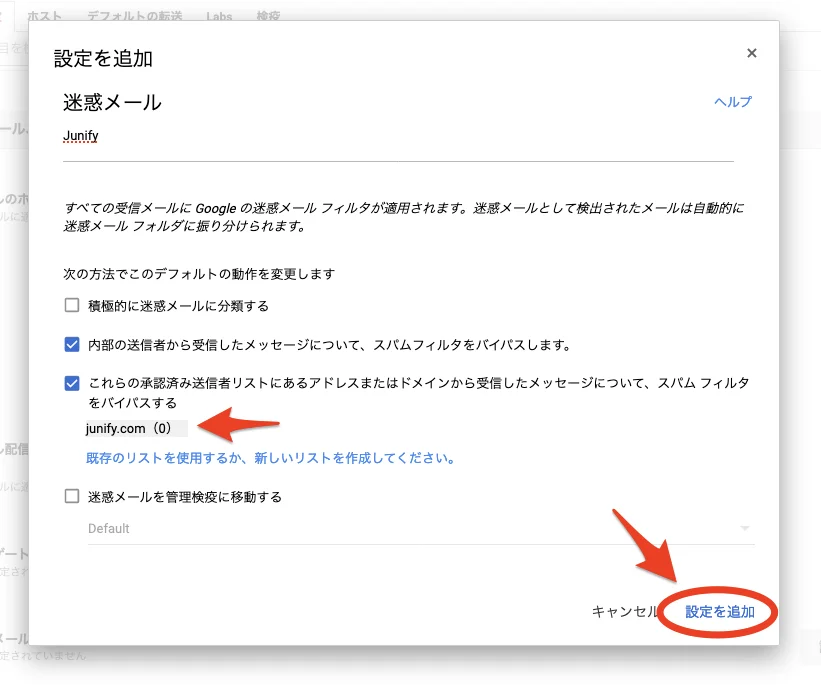
3-5. 設定を追加
junify.com が追加されたことを確認した上で、右下の「設定を追加」をクリックします。
3-6 設定の保存
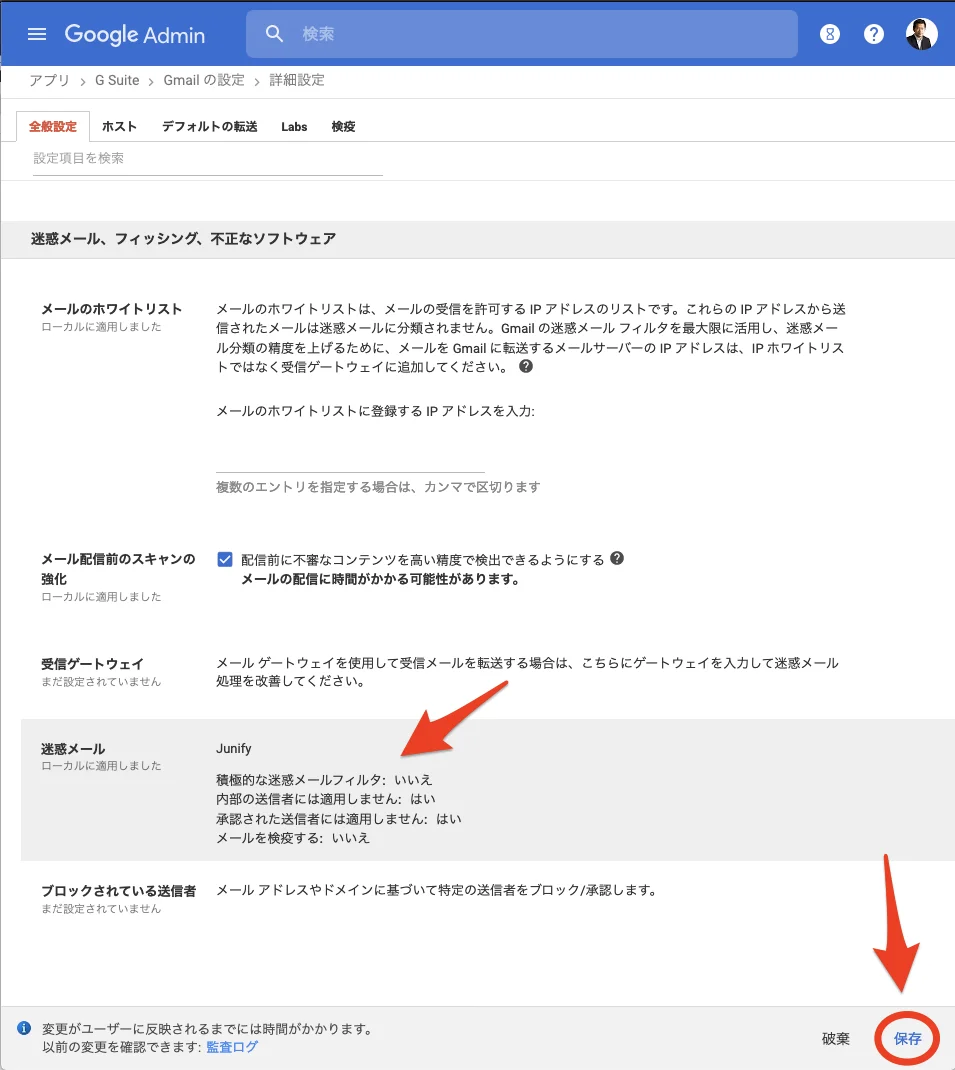
最後に迷惑メールのところに、上記で作成した Junify の設定が追加されていることを確認して、右下の「保存」をクリックしてください。少し時間が経過した後にこの設定が反映され、junify.com から送信されるメールはスパムのフォルダに振り分けられなくなります。
以上です。